Backup erstellen: So sicherst du dein Samsung Galaxy richtig (ohne Datenverlust)
Stell dir vor, dein Samsung Smartphone fällt dir aus der Hand. Das Display ist hinüber, und die Daten? Einfach weg. Keine Fotos, keine Kontakte, keine Notizen. Genau das passiert täglich unzähligen Menschen. Dabei ist die Lösung so einfach: ein Backup. Und doch machen es die wenigsten regelmäßig.
Ein Backup ist nicht nur ein Technik-Tipp, es ist deine digitale Lebensversicherung. Denn dein Handy speichert inzwischen fast alles: Erinnerungen, Nachrichten, Zugangsdaten, wichtige Dokumente und vieles mehr. Deshalb ist es absolut entscheidend, regelmäßig ein Backup deines Samsung Galaxy Smartphones zu erstellen. Das Beste daran: Samsung bietet dir gleich mehrere Möglichkeiten, das ganz ohne Stress und Datenverlust zu tun.
In diesem Tutorial zeige ich dir Schritt für Schritt, wie du dein Smartphone richtig sicherst. Egal ob mit Samsung Cloud, Google Drive, Smart Switch oder ganz klassisch per USB. Lass uns loslegen… bevor es zu spät ist.
Warum du ein Backup deines Samsung Smartphones machen solltest
Vielleicht denkst du: „Mir ist noch nie etwas passiert.“ Genau das ist der Trugschluss. Ein Moment der Unachtsamkeit, ein Systemfehler, ein verlorenes oder gestohlenes Handy und schon ist alles weg. Kein Mensch plant Datenverlust, aber jeder kann sich davor schützen.
Hier sind einige Gründe, warum du unbedingt regelmäßig ein Backup machen solltest:
- Geräteverlust oder Diebstahl: Smartphones gehören zu den am häufigsten gestohlenen Geräten. Ohne Backup verlierst du nicht nur das Gerät, sondern auch deine Daten.
- Hardware-Schäden: Wasserschäden, defekte Akkus oder kaputte Displays und schon kannst du nicht mehr auf dein Handy zugreifen.
- Software-Fehler & Updates: Ein schiefgelaufenes Systemupdate oder ein Werksreset können deine Daten unwiederbringlich löschen.
- Datenübertragung auf neues Gerät: Ein Backup erleichtert dir den Wechsel auf ein neues Handy enorm. Einfach wiederherstellen und fertig.
Wann ist der beste Zeitpunkt für ein Backup?
Der beste Zeitpunkt für ein Backup? Jetzt. Wirklich. Nicht morgen, nicht „wenn ich Zeit habe“. Aber es gibt auch bestimmte Situationen, in denen ein Backup besonders wichtig ist:
- Vor einem System-Update
Android-Updates können manchmal fehlschlagen oder zu Fehlern führen. Ein Backup davor schützt dich vor bösen Überraschungen. Das kommt sehr selten vor, muss dabei gesagt sein. - Vor dem Zurücksetzen auf Werkseinstellungen
Du willst dein Gerät neu aufsetzen oder verkaufen? Dann unbedingt vorher sichern. Denn nach dem Werksreset ist alles gelöscht. - Vor einem Gerätetausch
Wenn du auf ein neues Samsung umsteigst, macht ein Backup den Umstieg super einfach. Apps, Daten, Einstellungen, alles bleibt erhalten. - Regelmäßig im Alltag
Auch ohne besonderen Anlass solltest du mindestens 1x pro Woche eine Sicherung machen. Oder noch besser: Automatisiere den Vorgang (mehr dazu später).
Kleine Faustregel: Wenn du Daten hast, auf die du nicht verzichten kannst, sichere sie. Denn du weißt nie, wann du sie verlieren könntest.
Welche Daten solltest du sichern?
Bevor du einfach drauflos sicherst, solltest du wissen, was eigentlich wichtig ist. Nicht jede Backup-Methode sichert automatisch alles. Daher hier eine Übersicht, welche Daten du im Blick behalten solltest:
- Kontakte
Das Adressbuch ist oft das Wichtigste. Wer kennt heute noch Telefonnummern auswendig? - Fotos und Videos
Hier steckt dein ganzes Leben drin. Urlaub, Familie, Erinnerungen. Diese Daten sind meist unersetzlich. - Nachrichten
SMS und besonders WhatsApp-Nachrichten enthalten oft wertvolle Informationen. Chats, Fotos, Sprachnachrichten. - Kalender und Notizen
Meetings, Geburtstage, persönliche Erinnerungen. Wer organisiert ist, sollte auch seine Termine sichern. - App-Daten und Einstellungen
Einige Apps speichern Fortschritt, Login-Daten oder wichtige Einstellungen. Ohne Backup musst du alles neu konfigurieren. - Geräteeinstellungen
Homescreen-Layout, WLAN-Passwörter, Hintergrundbild. Kleinigkeiten, die viel Zeit kosten, wenn du sie neu einrichten musst.
Je nach Backup-Methode werden unterschiedliche Dinge gesichert. Deshalb solltest du entweder eine umfassende Methode wählen oder mehrere kombinieren.
Methode 1: Backup mit Samsung Cloud
Samsung Cloud ist der hauseigene Cloud-Service von Samsung und oft schon auf deinem Smartphone vorinstalliert. Sie erlaubt dir, bestimmte Daten automatisch und regelmäßig zu sichern.
Was wird gesichert?
- Kontakte
- Kalender
- Notizen (Samsung Notes)
- Geräteeinstellungen
- WLAN-Passwörter
- Fotos & Videos (eingeschränkt)
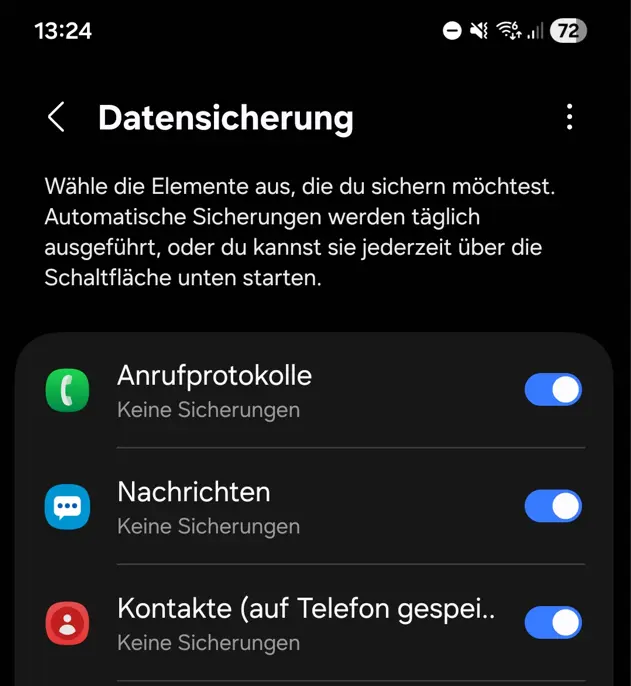
So erstellst du ein Backup mit Samsung Cloud:
- Öffne die Einstellungen.
- Tippe auf Konten & Sicherung > Samsung Cloud.
- Wähle Sichern von Daten.
- Wähle aus, welche Daten du sichern magst.
- Tippe auf Jetzt sichern.
Vorteile:
- Automatische Sicherung möglich
- Nahtlos integriert in Samsung-Geräte
- Keine Zusatz-Apps notwendig
Nachteile:
- Begrenzter Speicher (15 GB kostenlos)
- Nicht alle Daten werden gesichert (z. B. keine WhatsApp-Chats)
Tipp: Erweitere deinen Cloud-Speicher, wenn du viele Fotos und Videos sichern willst oder nutze Google Fotos als Ergänzung.
Methode 2: Backup über Google-Konto (Google Drive)
Google Drive ist ein echter Allrounder und perfekt geeignet, um dein Samsung-Smartphone automatisch zu sichern.
Was wird gesichert?
- App-Daten
- Anrufliste
- Kontakte
- Geräteeinstellungen
- SMS
- Kalender
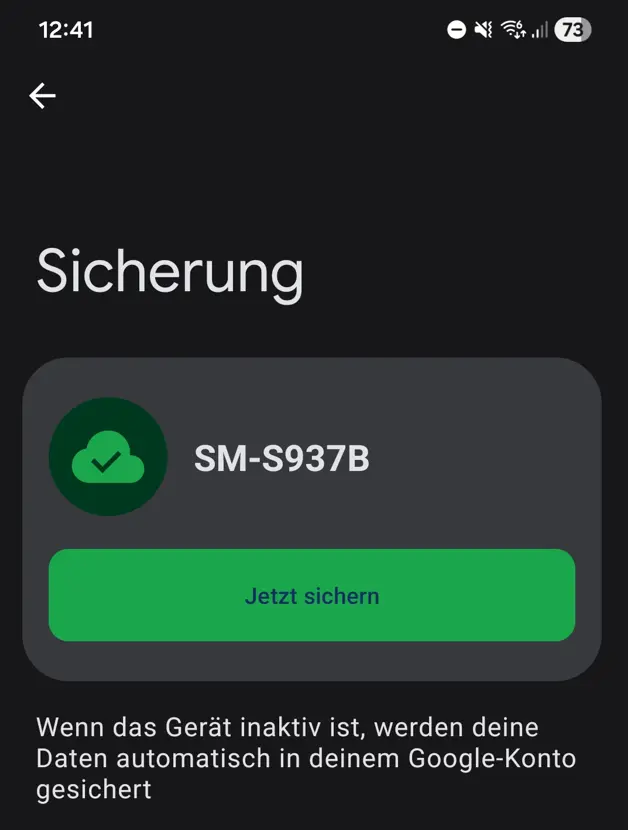
So aktivierst du das Google-Backup:
- Einstellungen öffnen
- Tippe auf Google > Alle Dienste > Sicherung
- Tippe auf Jetzt sichern
- Tippe auf Jetzt sichern, um ein manuelles Backup zu starten
Zugriff auf deine Daten:
Du kannst dich auf jedem Android-Gerät mit deinem Google-Konto anmelden und dein Backup wiederherstellen. Das ist super praktisch beim Gerätewechsel.
Unterschiede zur Samsung Cloud:
| Samsung Cloud | Google Drive |
|---|---|
| Nur für Samsung-Geräte | Geräteübergreifend (Android allgemein) |
| In Samsung-Einstellungen integriert | In Google-Konto integriert |
| 15 GB kostenloser Speicher | 15 GB kostenloser Speicher |
Google Drive ist also die universellere Lösung und ideal für alle, die auch mal das Smartphone wechseln.
Methode 3: Samsung Backup mit Smart Switch (PC & Mac)
Wenn du lieber alles lokal sichern willst, ohne Cloud, ist Samsung Smart Switch die perfekte Lösung. Es funktioniert auf Windows und macOS und bietet eine vollständige Sicherung.
Was ist Smart Switch?
Ein offizielles Samsung-Programm zur Datensicherung und -übertragung. Ideal, wenn du dein Smartphone mit dem PC verbinden willst.
Installation & Backup:
- Lade Samsung Smart Switch für deinen PC oder Mac herunter: Samsung Smart Switch
- Installiere und öffne das Programm
- Verbinde dein Samsung-Smartphone per USB-Kabel
- Bestätige die Verbindung auf dem Smartphone
- Klicke auf Sichern und wähle die gewünschten Daten
- Smart Switch erledigt den Rest automatisch
Vorteile:
- Umfassendes Komplett-Backup (inkl. Apps, Fotos, Kontakte, etc.)
- Keine Internetverbindung notwendig
- Ideal bei vollem Cloud-Speicher
Nachteile:
- Etwas umständlicher als Cloud-Lösungen
- Du brauchst einen Computer & USB-Kabel
Wenn du deine Daten lieber selbst kontrollierst und lokal sichern möchtest, ist Smart Switch die beste Wahl.
Methode 4: Manuelles Backup (USB, SD-Karte, externer Speicher)
Du willst volle Kontrolle über dein Backup? Dann ist ein manuelles Backup genau das Richtige. Diese Methode erfordert zwar etwas mehr Zeit und Know-how, aber sie bietet maximale Sicherheit.-Vor allem, wenn du kein Fan von Cloud-Diensten bist.
Was kannst du manuell sichern?
- Fotos und Videos (DCIM-Ordner)
- Musik, Downloads, Dokumente
- WhatsApp-Medien
- Eigene Ordner und Dateien
- Screenshots, Sprachmemos, etc.
Wie funktioniert’s? Schritt-für-Schritt-Anleitung:
- Verbinde dein Smartphone mit dem PC per USB-Kabel
- Bestätige auf dem Smartphone die Verbindung als „Dateiübertragung“
- Öffne den internen Speicher deines Smartphones am PC
- Meist erscheint es unter „Dieser PC“ als neues Laufwerk
- Navigiere zu den wichtigsten Ordnern:
- DCIM (Fotos & Videos)
- WhatsApp (Nachrichten & Medien)
- Downloads (heruntergeladene Dateien)
- Documents (gespeicherte Dateien)
- Kopiere die Ordner auf deine Festplatte, SD-Karte oder externe SSD
- Am besten in einen strukturierten Backup-Ordner (z. B. mit Datum)
Tipp: Nutze auch eine SD-Karte im Gerät als zusätzlichen Speicherort. Viele Samsung-Geräte unterstützen das. So kannst du automatisch Fotos & Videos dort speichern lassen und später einfach die Karte sichern.
Vorteile:
- Vollständige Kontrolle über deine Daten
- Kein Internet nötig
- Unabhängig von Drittanbietern
Nachteile:
- Zeitaufwendiger
- Kein automatisches Backup
- Du musst wissen, was du sicherst – sonst fehlt am Ende was
Diese Methode eignet sich hervorragend als Ergänzung zu einer Cloud-Sicherung oder für besonders sensible Daten.
Backup von WhatsApp-Daten auf Samsung
WhatsApp ist für viele Nutzer die wichtigste App überhaupt. Täglich fließen unzählige Nachrichten, Fotos, Videos und Sprachnachrichten durch den Messenger. Deshalb ist ein Backup hier besonders wichtig, vor allem beim Gerätewechsel oder vor einem Reset.
Zwei Wege zum WhatsApp-Backup:
- Google Drive Backup (empfohlen)
- Lokales Backup im Gerätespeicher
Google Drive Backup aktivieren:
- Öffne WhatsApp
- Gehe zu Einstellungen > Chats > Chat-Backup
- Wähle Auf Google Drive sichern
- Lege fest, wie oft (täglich, wöchentlich etc.)
- Wähle dein Google-Konto
- Aktiviere Inklusive Videos, wenn gewünscht
- Tippe auf Backup erstellen
Lokales Backup:
WhatsApp speichert zusätzlich automatisch lokale Backups (im Ordner /WhatsApp/Databases). Diese kannst du manuell sichern und auf einem neuen Gerät einspielen – dafür brauchst du jedoch mehr technisches Know-how.
Wichtig:
Wenn du WhatsApp neu installierst und dich mit der gleichen Nummer anmeldest, wird dir das Google-Drive-Backup automatisch zur Wiederherstellung angeboten.
Tipp: Nutze beide Backup-Möglichkeiten. Das lokale als Notfallreserve, Google Drive für bequeme Wiederherstellung.
Backup von Fotos & Videos mit Google Fotos oder OneDrive
Deine Galerie platzt aus allen Nähten? Dann ist es höchste Zeit, deine Medien extern zu sichern. Am besten mit Google Fotos oder Microsoft OneDrive.
Google Fotos: Die clevere Backup-Lösung für Bilder
So aktivierst du das Backup:
- Installiere oder öffne Google Fotos
- Gehe zu Einstellungen > Sicherung & Synchronisierung
- Aktiviere die Option
- Wähle die Google-Konto-E-Mail
- Entscheide dich für Upload-Qualität (Original oder Komprimiert)
Vorteile:
- Automatisches Backup deiner Kamera-Fotos
- Einfacher Zugriff von jedem Gerät (auch Web)
- 15 GB kostenloser Speicher (mit Google Drive geteilt)
OneDrive: Ideal für Samsung-Nutzer mit Microsoft-Account
Die Samsung-Galerie kann mit OneDrive synchronisiert werden. Das ist besonders praktisch, wenn du Microsoft 365 nutzt.
Aktivierung:
- Öffne Samsung Galerie > Menü > Einstellungen
- Tippe auf Mit OneDrive synchronisieren
- Melde dich mit deinem Microsoft-Konto an
- Synchronisation startet automatisch
Apps und App-Daten sichern
Viele denken, Apps werden beim Backup automatisch mitgesichert. Das stimmt nur teilweise. Während Apps selbst schnell neu installiert sind, sieht’s bei den App-Daten schon schwieriger aus.
Was Google sichert:
- App-Liste (für Wiederherstellung)
- Einige Einstellungen & Fortschritte
- Bei Cloud-fähigen Apps (z. B. Facebook, Spotify) wird der Login oft gespeichert
Was Google nicht sichert:
- App-Daten von lokal gespeicherten Spielen
- Spezielle App-Einstellungen
- Fortschritte in manchen Spielen
Lösungen:
- Apps wie Helium oder Titanium Backup verwenden (Root erforderlich, nur für erfahrene Nutzer geeignet)
- Screenshots von App-Einstellungen machen, um sie später manuell wiederherzustellen
Für Otto Normalnutzer reicht das Google-Backup meist. Power-User sollten jedoch gezielt Apps prüfen oder Drittanbieter-Tools nutzen.
Backup deiner Kontakte & Kalender
Kontakte und Kalender sind Herzstücke deines digitalen Alltags. Sie zu verlieren, kann richtig stressig werden, vor allem bei beruflicher Nutzung.
So sicherst du deine Kontakte:
Variante 1: Synchronisation mit Google
- Einstellungen > Konten > Google-Konto > Kontakte synchronisieren aktivieren
- Alternativ über Google Kontakte App
Variante 2: Export als VCF-Datei
- Öffne die Kontakte-App
- Tippe auf Verwalten > Kontakte exportieren
- Datei wird als
.vcfauf dem Gerät gespeichert - Diese kannst du dann auf den PC oder in die Cloud verschieben
Kalender sichern:
- Synchronisiere mit Google Kalender
- Alternativ: Exportiere Termine als
.icsDatei (mit Drittanbieter-App)
Tipp: Nutze Google Kontakte und Kalender als Standard. So kannst du plattformübergreifend arbeiten und alles synchron halten.
Wie du dein Samsung Backup wiederherstellst
Ein Backup zu haben ist gut, es auch wiederherstellen zu können ist noch besser. Denn was bringt dir die ganze Sicherung, wenn du im Notfall nicht weißt, wie du sie wieder auf dein Gerät bekommst?
Die Wiederherstellung hängt stark davon ab, welche Methode du für dein Backup verwendet hast. Deshalb gehen wir hier die gängigsten Wege durch.
1. Wiederherstellung mit Samsung Cloud
Voraussetzung: Du nutzt dasselbe Samsung-Konto wie beim Backup.
So funktioniert’s:
- Neues oder zurückgesetztes Gerät einrichten
- Melde dich mit deinem Samsung Account an
- Bei der Einrichtung wird dir automatisch die Option zur Wiederherstellung angeboten
- Wähle das gewünschte Backup und klicke auf Wiederherstellen
Tipp: Du kannst auch nachträglich unter Einstellungen > Samsung Cloud > Wiederherstellen deine Daten einspielen.
2. Wiederherstellung mit Google-Konto
Voraussetzung: Google-Backup wurde aktiviert und du verwendest dasselbe Google-Konto.
So funktioniert’s:
- Neues Gerät starten und mit WLAN verbinden
- Melde dich mit deinem Google-Konto an
- Wähle das verfügbare Backup aus (Name des alten Geräts + Datum)
- Google stellt Apps, Anrufliste, SMS, Einstellungen, etc. wieder her
Achtung: Die Wiederherstellung kann einige Minuten bis Stunden dauern, je nach Umfang und Verbindungsgeschwindigkeit.
3. Wiederherstellung mit Smart Switch (PC)
Falls du dein Backup lokal mit Smart Switch erstellt hast:
- Öffne Smart Switch auf deinem Computer
- Verbinde dein neues oder zurückgesetztes Samsung-Gerät per USB
- Öffne Smart Switch und klicke auf Wiederherstellen
- Wähle das passende Backup aus und starte die Wiederherstellung
Tipp: Diese Methode ist besonders hilfreich, wenn du keinen Internetzugang hast oder große Datenmengen sichern willst.
Häufige Fehler beim Backup und wie du sie vermeidest
Fehler beim Backup können böse enden. Vor allem, wenn du erst im Ernstfall merkst, dass etwas fehlt. Deshalb zeige ich dir die häufigsten Fehler, die viele machen und wie du sie clever umgehst.
1. „Ich dachte, es sichert automatisch“
Falsch gedacht! Viele verlassen sich blind auf die Cloud, aber bei einigen Daten musst du die Sicherung aktiv aktivieren (z. B. WhatsApp-Backup).
Lösung: Überprüfe regelmäßig deine Backup-Einstellungen.
2. Backup unvollständig oder veraltet
Ein Backup von vor 6 Monaten? Nützt dir heute nicht viel. Besonders wenn du neue Fotos oder Apps installiert hast.
Lösung: Plane regelmäßige automatische Sicherungen oder erinnere dich manuell daran.
3. Speicher voll – kein Backup mehr möglich
Sowohl bei Samsung Cloud als auch Google Drive ist der Speicher begrenzt. Ist er voll, wird kein neues Backup mehr gemacht.
Lösung: Speicher regelmäßig prüfen und aufräumen. Oder erweitere deinen Speicherplan.
4. Wiederherstellung nie getestet
Ein Backup ist nur so gut wie seine Wiederherstellung. Wenn du das nie getestet hast, kannst du im Notfall böse überrascht werden.
Lösung: Teste die Wiederherstellung auf einem Zweitgerät oder beim Gerätewechsel.
Tipp: Backup verschlüsseln für maximale Sicherheit
Datensicherheit wird oft unterschätzt. Besonders bei Cloud-Backups besteht theoretisch die Gefahr von Zugriff durch Dritte. Wer auf Nummer sicher gehen will, verschlüsselt sein Backup.
Warum verschlüsseln?
- Schutz vor unbefugtem Zugriff (z. B. bei Verlust deines Google-/Samsung-Kontos)
- Sensible Daten wie Passwörter, Bankdaten, Gesundheitsinformationen bleiben geschützt
- Besonders wichtig bei geschäftlichen oder vertraulichen Inhalten
Wie geht das?
- Samsung Smart Switch (PC-Version) erlaubt die Option, dein Backup mit einem Passwort zu schützen
- Google-Drive-Backups sind standardmäßig verschlüsselt (Ende-zu-Ende). Aber nur, wenn du einen Sperrbildschirm verwendest
- WhatsApp-Backups in Google Drive können separat mit einem Passwort oder 64-stelligen Schlüssel verschlüsselt werden
Tipp: Verwende immer einen sicheren Sperrbildschirm (PIN, Muster oder biometrisch), um lokale Backups ebenfalls abzusichern.
Automatische Backups einrichten: Nie wieder manuell sichern
Wer will schon jeden Sonntag ans Backup denken? Die Lösung: Automatisiere alles. Dein Samsung-Smartphone bietet dir viele Möglichkeiten, deine Daten regelmäßig automatisch zu sichern.
So richtest du automatische Backups ein:
- Samsung Cloud:
- Einstellungen > Konten & Sicherung > Sichern von Daten
- Sicherung erfolgt automatisch alle 24 Stunden, sobald das Gerät am Ladegerät hängt & WLAN verbunden ist
- Nur über WLAN sichern, um Datenvolumen zu sparen
- Google Drive:
- Einstellungen > Google > Backup
- Sicherung erfolgt automatisch, sobald das Gerät am Ladegerät hängt & WLAN verbunden ist
- WhatsApp:
- Tägliches, wöchentliches oder monatliches Backup einstellen unter
WhatsApp > Einstellungen > Chats > Chat-Backup
- Tägliches, wöchentliches oder monatliches Backup einstellen unter
Vorteile automatischer Backups:
- Kein Vergessen mehr
- Immer aktueller Datenstand
- Weniger Aufwand & mehr Sicherheit
Tipp: Stelle sicher, dass dein Cloud-Speicher nicht voll ist, sonst wird die automatische Sicherung gestoppt, ohne dass du es merkst. Normalerweise sollte dann aber eine Meldung erfolgen.
Dein Samsung Smartphone ist nur so sicher wie dein Backup
Ein Backup ist keine lästige Pflicht, es ist dein persönlicher Rettungsanker im digitalen Alltag. Ob durch Verlust, Schaden oder Softwarefehler: Wenn du vorbereitet bist, kannst du entspannt bleiben.
Hier noch mal ein Überblick über deine Möglichkeiten:
- Samsung Cloud: Gut für Samsung-Basisdaten und Einstellungen
- Google Drive: Ideal für App-Daten, SMS, Kontakte und Kalender
- Smart Switch: Die umfassendste Lösung für lokale Backups
- Manuelles Backup: Für volle Kontrolle, auch offline
- Drittanbieter-Apps: Für Spezialfälle wie WhatsApp oder Spiele
Meine Empfehlung: Nutze mindestens zwei Methoden, kombiniere Cloud und lokalen Speicher, und richte automatische Backups ein. So bist du für alles gerüstet. Ohne Stress, ohne Datenverlust.
FAQs – Häufige Fragen
Kann ich mehrere Backup-Methoden gleichzeitig nutzen?
Ja, das ist sogar empfehlenswert. Kombiniere z. B. Google Drive für Systemdaten und Smart Switch für ein lokales Komplett-Backup.
Was passiert, wenn mein Samsung Cloud-Speicher voll ist?
Dann wird kein neues Backup mehr gemacht. Du kannst entweder Daten löschen oder deinen Speicherplan erweitern (kostenpflichtig).
Wie lange werden Backups gespeichert?
Google löscht ungenutzte Backups nach ca. 59 Tagen. Samsung Cloud behält sie in der Regel länger, aber auch hier gibt es Fristen. Immer prüfen!
Ist ein lokales Backup sicherer als ein Cloud-Backup?
Jein. Lokal hast du mehr Kontrolle, aber bei Diebstahl oder Hardwaredefekt sind sie gefährdet. Am besten: beides kombinieren.