Wenn eine zu kurze Akkulaufzeit nervig wird
Wenn der Akku deines Samsung Galaxy schon nach ein paar Stunden auf dem Zahnfleisch geht, dann bist du nicht allein. Wer kennt es nicht: Man startet mit einem voll aufgeladenen Smartphone in den Tag und steht am Nachmittag schon mit 15 % da. Das ist nervig. Aber es gibt Lösungen, die nicht gleich bedeuten, dass du dir ein neues Gerät zulegen musst.
Die Akkulaufzeit entscheidet oft darüber, wie zuverlässig du erreichbar bist, wie lange du unterwegs navigieren kannst oder ob du den Tag ohne Powerbank überstehst. Und je leistungsstärker unsere Smartphones werden, desto mehr Strom fressen sie auch. Vor allem, wenn viele Hintergrundprozesse, Push-Nachrichten und leuchtstarke Displays am Start sind.
In diesem Guide bekommst du praktische Tipps, Tricks und ein ausführliches Tutorial, mit dem du die Akkulaufzeit deines Samsung Galaxy deutlich verlängern kannst. Ganz ohne Root oder komplizierte Hacks. Egal, ob du ein Galaxy S-Modell, A-Serie oder ein Galaxy Tab nutzt… diese Tipps funktionieren auf allen Geräten mit One UI. Auch auf Galaxy-Tablets.
Grundlagen verstehen: Wie funktioniert der Akku bei Samsung Galaxy Geräten?
Bevor du optimierst, solltest du verstehen, was im Inneren deines Samsung Galaxy eigentlich passiert. Moderne Akkus, meistens Lithium-Ionen, sind empfindlich, intelligent und vor allem: Nicht unendlich haltbar. Jeder Ladevorgang zählt zur Lebensdauer, aber auch Hitze, Ladeverhalten und Apps beeinflussen den Zustand deines Akkus.
Was bedeutet eigentlich mAh?
mAh steht für Milliamperestunden. Das ist eine Maßeinheit, die angibt, wie viel Energie ein Akku speichern kann. Je höher der Wert, desto länger hält der Akku theoretisch durch. Aber: Viel wichtiger als die reine mAh-Zahl ist, wie effizient dein Handy mit dieser Energie umgeht. Ein Galaxy mit 5.000 mAh Akku kann durch schlechte Einstellungen und Hintergrundnutzung schneller leer sein als ein anderes mit 4.000 mAh.
Software vs. Hardware-Verbrauch
Dein Smartphone zieht Strom aus zwei Quellen: Der Hardware (z. B. Bildschirm, Kamera, Prozessor) und der Software (z. B. Apps, Hintergrunddienste). Oft unterschätzt man den Einfluss von Software: Dabei laufen viele Prozesse im Hintergrund weiter, auch wenn du dein Handy gerade gar nicht benutzt.
Wenn du also denkst, der Akku ist schlecht, dann liegt es vielleicht gar nicht am Akku selbst, sondern an deinen Einstellungen. Und genau hier setzen unsere Tipps an.
Batterieverschleiß erkennen und bewerten
Wie bei jedem Akku altert auch der in deinem Samsung Galaxy mit der Zeit. Je öfter du ihn lädst, desto schwächer wird seine Kapazität. Irgendwann hält dein Akku dann nur noch 60 % seiner ursprünglichen Leistung, selbst bei identischer Nutzung.
So prüfst du den Akkuzustand deines Samsung Galaxy
Samsung zeigt dir den Gesundheitszustand deines Akkus zwar nicht direkt im Betriebssystem an, aber du kannst Apps wie AccuBattery oder Samsung Members nutzen. Besonders Samsung Members bietet unter „Gerätewartung“ und „Diagnose“ einen eigenen Check an.
Achte auf:
- Anzahl der Ladezyklen (je mehr, desto mehr Verschleiß)
- Akkukapazität im Vergleich zum Neuzustand
- Auffälliges Verhalten wie schnelleres Entladen
Die Anzahl der Ladezyklen findest du unter Einstellungen > Telefoninfo > Akkuinformationen.
Wenn dein Akku nach 1–2 Stunden Nutzung regelmäßig unter 50 % fällt, ist das ein Warnsignal und du solltest überlegen, den Akku tauschen zu lassen.
Wann lohnt sich ein Akkutausch?
Wenn dein Gerät schon mehrere Jahre alt ist, kann ein professioneller Akkutausch lohnenswert sein. Gerade bei älteren Flaggschiffen spart das viel Frust, Geld und macht dein Handy wieder alltagstauglich ohne gleich ein Neues kaufen zu müssen.
Die größten Akku-Fresser auf deinem Samsung Galaxy
Es gibt eine ganze Reihe von versteckten Energiefressern, die deinen Akku schneller leeren, als dir lieb ist. Manche sind offensichtlich, wie beispielsweise eine hohe Bildschirmhelligkeit, andere laufen still im Hintergrund und saugen Energie, ohne dass du es merkst. Wenn du deinen Akkuverbrauch nachhaltig senken willst, solltest du zuerst diese Hauptverursacher ins Visier nehmen.
Display: Der größte Verbraucher überhaupt
Das Display ist fast immer der größte Stromverbraucher. Vor allem bei den modernen Samsung AMOLED-Displays mit hoher Auflösung und Bildwiederholfrequenz. Je heller und aktiver der Bildschirm, desto schneller leert sich der Akku.
- Hohe Helligkeit = hoher Verbrauch
Wenn du die Helligkeit ständig auf 100 % hast, verkürzt das massiv die Akkulaufzeit. Besonders draußen in der Sonne erhöht sich der Verbrauch drastisch. Es empfiehlt sich, die Helligkeit automatisch anpassen zu lassen. - Hohe Bildfrequenz (120 Hz)
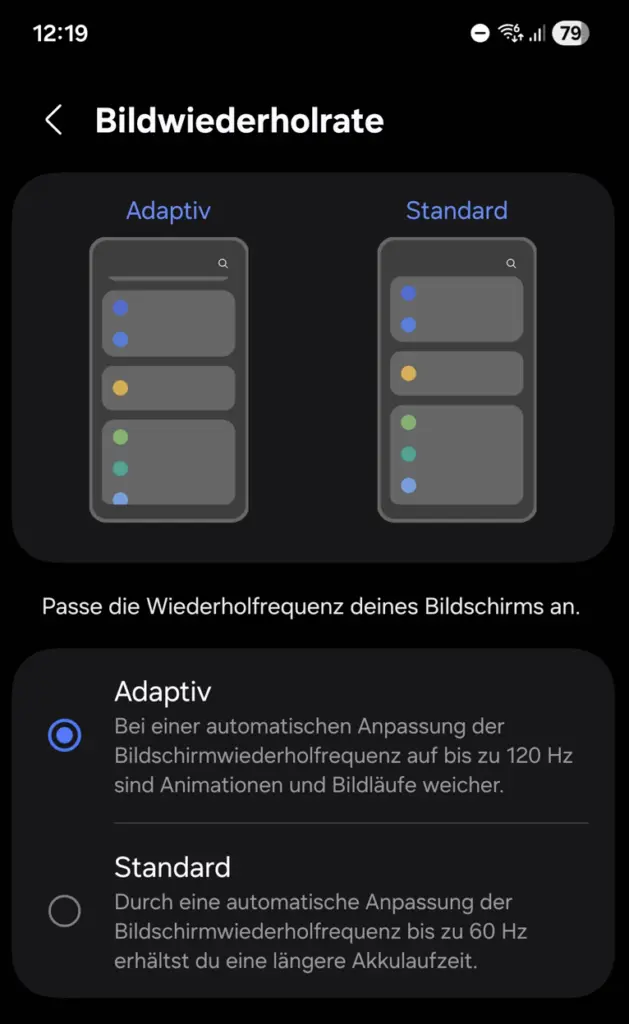
Ein flüssiges Scrollen sieht toll aus, frisst aber viel Energie. Überprüfe, ob dein Gerät im adaptiven Modus läuft oder ob du eine niedrigere Frequenz (heißt in den Einstellungen „Standard“) einstellen kannst.
Hintergrunddienste & automatische Synchronisation
Viele Apps bleiben aktiv, selbst wenn du sie gerade nicht nutzt. Sie holen regelmäßig neue Daten aus dem Internet, senden Standortinformationen oder aktualisieren Inhalte.
Typische Akku-Fresser im Hintergrund sind:
- Soziale Medien (Facebook, Instagram)
- E-Mail-Apps mit Push-Funktion
- Cloud-Dienste (Google Drive, OneDrive)
- Standortdienste (Google Maps, Wetter-Apps)
Vibration, Sounds & Widgets
Auch Kleinigkeiten summieren sich. Die Vibration bei jeder Nachricht oder Tasteneingabe kostet Energie. Genau wie animierte Widgets auf dem Startbildschirm, News-Feeds oder Wetter-Animationen.
Unser Tipp:
Stell dein Gerät so ein, dass du nur das laufen lässt, was du wirklich brauchst. Alles andere ist Luxus, der Akku kostet.
Energiesparmodus richtig nutzen
Der Energiesparmodus bei Samsung Galaxy Smartphones ist mehr als nur eine Notlösung. Richtig eingesetzt, kann er dir mehrere Stunden zusätzliche Laufzeit bringen und das ohne, dass du auf alles verzichten musst.
Den Energiemarmodus anpassen
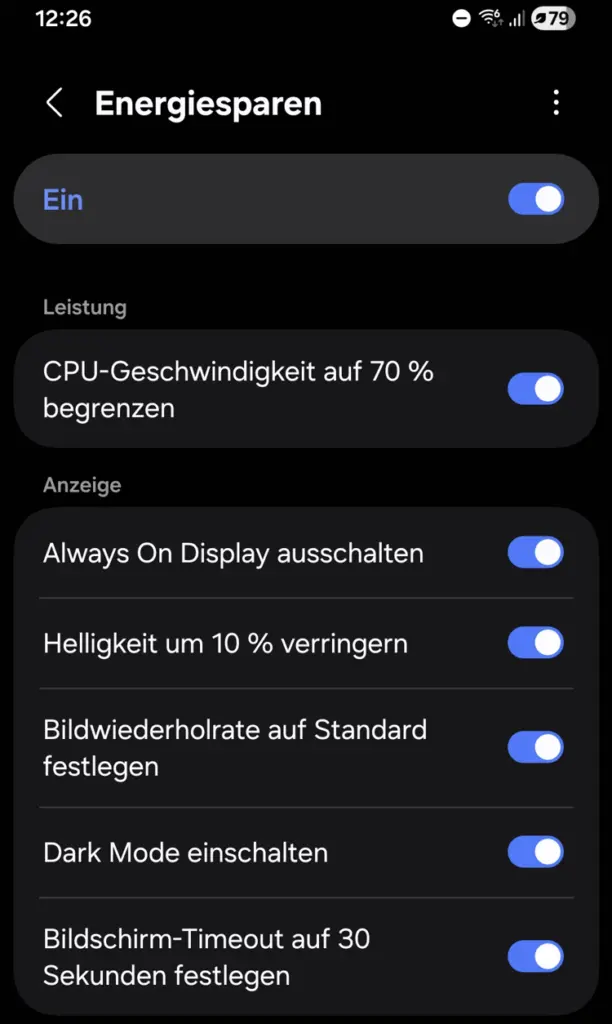
Samsung bietet viele Einstellungsoptionen, um den Energiesparmodus nach deinen Wünschen und Vorlieben anzupassen. Ko kannst du beispielsweise einstellen, ob die Prozessor-Leistung gedrosselt, ob die Helligkeit verringert werden soll oder sich der Dark Mode automatisch aktiviert.
So aktivierst du ihn
- Schnellzugriffsleiste runterziehen
- Auf das Energiesparmodus-Icon tippen
- Einstellungen anpassen: z. B. Helligkeit verringern, CPU-Leistung reduzieren
Oder über:
Einstellungen > Akku und Gerätewartung > Akku > Energiesparmodus
Wann macht der Modus Sinn?
- Wenn du weißt, dass du lange unterwegs bist
- Wenn keine Steckdose in Sicht ist
- Beim Camping, Wandern oder Reisen
- Bei Notfällen, um erreichbar zu bleiben
Apps im Griff: Welche Apps verbrauchen am meisten Strom?
Nicht jede App geht gleich sorgfältig mit deinem Akku um. Manche Apps, besonders soziale Netzwerke, Spiele und Messenger, ziehen kontinuierlich Strom. Und leider sind es oft genau die Apps, die wir am meisten nutzen.
So findest du die Stromfresser
- Einstellungen > Akku
- Dort findest du eine Übersicht der Apps mit dem höchsten Akkuverbrauch.
- Achte besonders auf Apps, die im Hintergrund aktiv sind.
Typische Stromfresser-Apps:
- Snapchat
- TikTok
- Google Maps (wenn GPS aktiv ist)
- YouTube (besonders bei hoher Auflösung)
One UI ist mittlerweile aber so weit, dass es selbst erkennt, wenn du eine App nicht viel nutzt und diese dann automatisch in den Standby-Modus versetzt. Hintergrund-Prozess werden somit ausgehebelt.
Bildschirm-Einstellungen optimieren
Wie wir schon festgestellt haben, ist dein Bildschirm der größte Verbraucher. Hier kannst du mit wenigen Handgriffen viel Akku sparen, ohne dass das Nutzererlebnis leidet.
Adaptive Helligkeit vs. manuelle Einstellung
- Adaptive Helligkeit ist bequem, aber nicht immer effizient. Sie passt sich automatisch an, aber oft zu langsam oder unnötig hell.
- Besser: Manuelle Helligkeit mit Shortcut, z. B. über die Statusleiste schnell anpassen.
Tipp:
Setz die Helligkeit auf etwa 30–40 %, wenn du drinnen bist. Draußen kannst du sie bei Bedarf hochdrehen, aber nicht dauerhaft.
Bildschirm-Timeout reduzieren
Je kürzer der Bildschirm aktiv bleibt, desto länger hält dein Akku.
- Einstellungen > Anzeige > Bildschirm-Timeout
- Stelle hier 15 oder 30 Sekunden ein statt der üblichen 2 Minuten
Dark Mode aktivieren
Der Dunkelmodus spart bei AMOLED-Bildschirmen tatsächlich Akku, da schwarze Pixel komplett ausgeschaltet werden.
- Einstellungen > Anzeige > Dark Mode auswählen
- Du kannst auch einen Zeitplan erstellen, z. B. von Sonnenuntergang bis Sonnenaufgang
Ergebnis:
Weniger Stromverbrauch, angenehmer für die Augen: Win-Win.
Verbindungseinstellungen gezielt kontrollieren
Verbindungen wie WLAN, Bluetooth, GPS und mobile Daten gehören zu den größten Energiefressern, wenn sie ständig aktiv sind. Selbst dann, wenn du sie gerade gar nicht nutzt. Das Gute: Wenn du diese Funktionen gezielt einsetzt, kannst du deinen Akkuverbrauch deutlich senken.
WLAN, Bluetooth & GPS clever nutzen
- WLAN:
Im WLAN sparst du gegenüber mobilen Daten oft Akku, wenn du eine gute Verbindung hast. Aber: Wenn du unterwegs bist und dein Gerät ständig nach verfügbaren Netzwerken sucht, frisst das ordentlich Strom. Tipp: Deaktiviere WLAN, wenn du unterwegs bist oder stelle ein:
Einstellungen > Verbindungen > WLAN > Intelligent Wi-Fi > WLAN automatisch ein-/ausschalten - Bluetooth:
Wenn du keine Kopfhörer oder Smartwatch verbunden hast… ausschalten! Auch wenn moderne Bluetooth-Versionen stromsparender sind, verbrauchen sie im aktiven Suchmodus noch immer Akku. - GPS/Standortdienste:
Google Maps, Liefer-Apps oder Fitness-Tracker nutzen häufig deinen Standort. Wenn das dauerhaft im Hintergrund geschieht, wird dein Akku extrem belastet. Tipp: Einstellungen > Standort > App-Berechtigungen. Erlaube dort nur wichtigen Apps den Zugriff, und wenn möglich, nur beim Verwenden der App.
Mobile Daten und 5G? Nicht immer notwendig
Die meisten Samsung-Geräte funken inzwischen mit 5G. Das ist zwar schnell, zieht aber bei schlechtem Empfang wesentlich mehr Akku als 4G oder 3G.
- Einstellungen > Verbindungen > Mobile Netzwerke > Netzmodus
- Wähle hier „4G bevorzugt“, wenn du gerade nicht zwingend 5G brauchst.
Flugmodus: Unterschätzter Akkusparer
Wenn du unterwegs bist, kaum Empfang hast oder dein Akku fast leer ist, aktiviere den Flugmodus.
- Schaltet alle Verbindungen aus
- Spart enorm viel Energie
- Ideal für die Nacht oder beim Pendeln im Zug mit ständig wechselndem Empfang
Samsung One UI Software-Features zur Akkuoptimierung
Samsung hat in One UI, dem eigenen Android-Interface, viele nützliche Funktionen integriert, mit denen du dein Gerät ganz automatisch energieeffizienter machen kannst.
Gerätewartung nutzen
- Einstellungen > Gerätewartung > Akku
Hier findest du eine übersichtliche Darstellung deines Verbrauchs - Der Menüpunkt „Grenzen der Hintergrundnutzung“ zeigt dir, welche Apps selten genutzt werden und automatisch schlafen gelegt werden können.
Akkuverbrauch pro App analysieren
- Sieh dir an, welche Apps im Vordergrund oder im Hintergrund aktiv sind.
- Apps, die überdurchschnittlich viel Strom ziehen, werden oft sogar direkt markiert.
Automatische Schlafmodi für Apps
- Apps im Standby: werden nicht im Hintergrund ausgeführt
- Apps im tiefen Standby: werden komplett gestoppt, bis du sie wieder aktiv öffnest
Akkuverbrauch mit Zeitplänen regulieren
Samsung erlaubt es dir, bestimmte Aktionen zu automatisieren:
- WLAN ausschalten, wenn du zu Hause bist
- Dunkelmodus aktivieren zu bestimmten Uhrzeiten
- Energiesparmodus nachts aktivieren
Nutze Bixby Modi und Routinen (One UI ab Version 5), um individuelle Energiesparprofile zu erstellen.
Hintergrunddaten und automatische Synchronisation einschränken
Viele Apps synchronisieren permanent Daten, auch wenn du sie gar nicht aktiv benutzt. Das verbraucht nicht nur Datenvolumen, sondern auch viel Akku.
Hintergrunddaten gezielt deaktivieren
- Einstellungen > Verbindungen > Datennutzung > Mobile Datennutzung
- Wähle eine App aus, z. B. Instagram oder Facebook
- „Hintergrunddatennutzung“ deaktivieren
Damit wird verhindert, dass die App im Hintergrund ständig Inhalte nachlädt.
Automatische Synchronisation steuern
- Einstellungen > Konten und Sicherung > Konten > [z. B. Google-Konto]
- Hier kannst du die Synchronisierung einzelner Dienste wie Kalender, Kontakte oder Drive deaktivieren.
Tipp: Synchronisiere nur manuell, wenn du es wirklich brauchst. So bleibt der Akku geschont und du behältst die Kontrolle.
Widgets und Live-Hintergründe vermeiden
So hübsch sie auch sind: Widgets und animierte Hintergründe zählen zu den größten Stromfressern auf dem Startbildschirm.
Warum Widgets problematisch sein können
Widgets wie Wetter, Kalender oder News-Feeds aktualisieren sich regelmäßig, oft im Minutentakt. Das sieht nützlich aus, zieht aber permanent Daten und Leistung.
Ersetze Widgets durch einfache App-Verknüpfungen oder reduziere auf maximal 1–2 wichtige Widgets (z. B. Uhr oder Kalender).
Live-Hintergründe sind Akku-Killer
Animierte Wallpaper oder dynamische Hintergründe (z. B. mit Partikeln oder Bewegung) benötigen ständig GPU- und CPU-Leistung. Das kostet unnötig Energie.
Besser:
Verwende statische Bilder in dunklen Tönen, am besten Schwarz. Das spart bei AMOLED-Bildschirmen richtig viel Akku, da schwarze Pixel gar nicht leuchten.
Push-Benachrichtigungen minimieren
Push-Benachrichtigungen sind praktisch, keine Frage. Aber sie können sich schnell summieren. Jede Benachrichtigung weckt dein Display auf, lässt das Handy vibrieren, spielt einen Ton ab oder verbindet sich kurz mit dem Internet. Wenn du viele Apps installiert hast, die regelmäßig Benachrichtigungen senden, summiert sich das zu einem großen Stromfresser.
Welche Benachrichtigungen brauchst du wirklich?
- Brauchst du wirklich Push-Nachrichten von Facebook, TikTok, Shopping-Apps, Spielen oder News-Portalen?
- Oder reicht es, wenn du nur WhatsApp und deine Mails im Blick behältst?
Viele Apps senden Marketing-Benachrichtigungen, die dir nichts bringen aber Strom kosten.
So schränkst du Push-Nachrichten ein:
- Einstellungen > Benachrichtigungen > App-Benachrichtigungen
- Deaktiviere dort alle Apps, von denen du keine Benachrichtigungen brauchst
Du kannst auch:
- Ton & Vibration deaktivieren
- Benachrichtigungen nur im Ruhemodus anzeigen lassen
Tipp:
Wenn du lieber proaktiv Inhalte checkst, statt sie ständig aufs Handy zu bekommen, wirst du nicht nur Akku sparen, du wirst auch weniger abgelenkt sein. Wieder ein Win-Win.
Apps schließen oder nicht? Was wirklich hilft
Hier scheiden sich die Geister. Viele Nutzer schließen Apps regelmäßig über den Task-Manager, in der Hoffnung, dadurch den Akku zu schonen. Aber bringt das wirklich was?
Der Mythos „Apps schließen um Akku zu sparen“
Tatsächlich ist es ein Mythos, dass das ständige Beenden von Apps über den Task-Manager den Akku spart. Android, insbesondere bei Samsung, verwaltet den Speicher und die Apps sehr effizient.
Wenn du Apps manuell schließt, müssen sie beim nächsten Start neu geladen werden, was sogar mehr Akku kosten kann. Besonders bei häufig genutzten Apps (wie WhatsApp oder Chrome) ist das kontraproduktiv.
Wann solltest du Apps wirklich schließen?
- Wenn sich eine App aufgehängt hat
- Wenn sie ungewöhnlich viel Akku verbraucht
- Wenn sie im Hintergrund Prozesse durchführt, die du nicht brauchst (z. B. Navigation, Video-Uploads)
Was du stattdessen tun kannst:
- Hintergrunddaten einschränken (siehe vorheriges Kapitel)
- Apps in den Standby-Modus versetzen
- Automatische Optimierung durch Gerätewartung aktivieren
Das Betriebssystem weiß meist besser als der Nutzer, welche Apps geschlossen bleiben sollten. Also vertrau ruhig ein Stück weit auf die integrierte Intelligenz deines Samsung Galaxy.
Regelmäßige Updates: Warum sie helfen können
Updates klingen langweilig, aber sie sind wichtig. Nicht nur aus Sicherheitsgründen, sondern auch, um den Akkuverbrauch zu optimieren. Samsung bringt regelmäßig Software-Updates, die die Effizienz verbessern, Bugs beheben und Hintergrundprozesse besser verwalten.
Was wird durch Updates verbessert?
- Bessere Energieverwaltung durch One UI
- Fehlerhafte Prozesse im Hintergrund werden behoben
- Optimierungen für neue App-Versionen
- Anpassung an Android-Aktualisierungen
So prüfst du, ob ein Update verfügbar ist
- Einstellungen > Software-Update > Herunterladen und installieren
- Stelle sicher, dass du mit WLAN verbunden bist
- Lade- und installiere Updates bei über 50 % Akkustand oder während des Ladevorgangs
Tipp:
Auch App-Updates aus dem Google Play Store regelmäßig installieren. Viele App-Entwickler verbessern den Stromverbrauch mit jeder neuen Version.
Ladeverhalten optimieren: So bleibt dein Akku länger fit
Nicht nur, wie du dein Gerät benutzt, beeinflusst die Akkulaufzeit, sondern auch, wie du es lädst. Das Ladeverhalten hat direkten Einfluss auf die Lebensdauer deines Akkus.
Die goldene Regel: Zwischen 20 % und 80 % laden
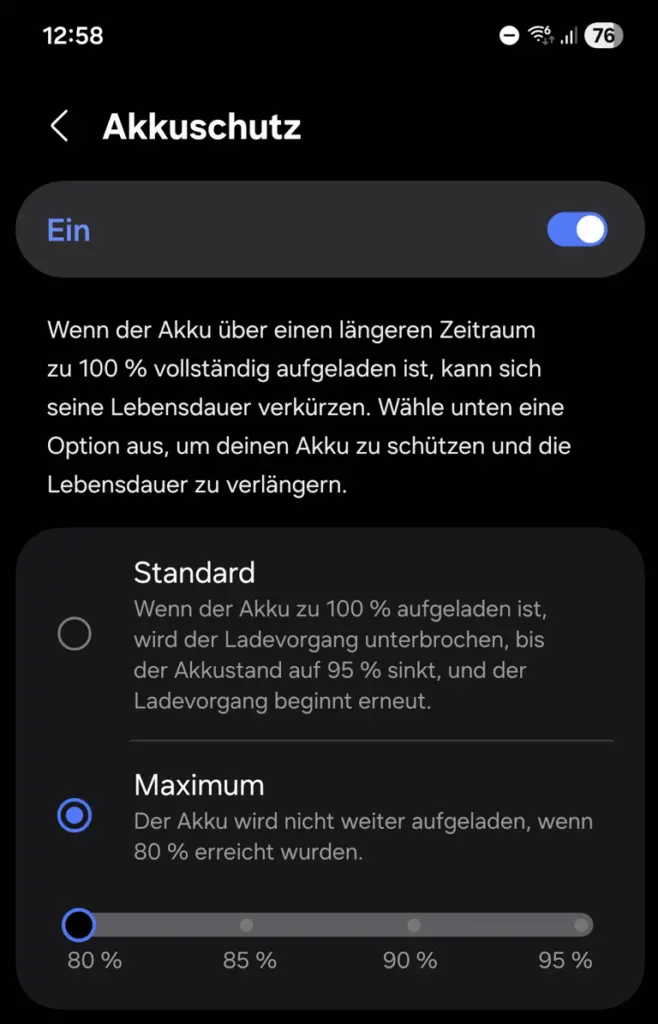
Lithium-Ionen-Akkus mögen es nicht, ständig komplett entladen oder vollgeladen zu werden. Dauerhaftes Laden auf 100 % oder das Fallen unter 10 % reduziert auf Dauer die Kapazität.
- Versuche, dein Handy zwischen 20–80 % zu halten
- Über Nacht laden vermeiden, wenn möglich
Hierfür gibt es in One UI mittlerweile eine Funktion, die sich „Akkuschutz“ nennt. Du kannst sie direkt in den Akku-Einstellungen findet. Du kannst zum Beispiel auswählen, dass dein Smartphone nur noch bis 80% auflädt.
Schnellladen: Ein zweischneidiges Schwert
Samsung bietet bei vielen Modellen Schnellladen mit bis zu 45W an. Das ist praktisch, wenn’s schnell gehen muss, aber es belastet den Akku mehr als langsames Laden.
- In den Einstellungen kannst du „Schnellladen“ deaktivieren:
Einstellungen > Akku > Einstellungen für das Aufladen > Schnellladen
Verwende Schnellladen nur, wenn du es wirklich brauchst. Zum Beispiel unterwegs oder bei knappem Zeitbudget.
Originalzubehör verwenden
- Ladegeräte von Drittanbietern können schwankende Spannungen liefern
- Billige Kabel oder Ladegeräte ohne Zertifizierung schaden dem Akku
- Besser: Original Samsung-Ladegerät oder zertifizierte Alternativen (z. B. Anker, UGREEN)
Mehr aus deinem Akku herausholen
Die Akkulaufzeit deines Samsung Galaxy ist kein Zufall. Mit den richtigen Einstellungen, etwas Disziplin und regelmäßigem Monitoring kannst du locker mehrere Stunden mehr Laufzeit herausholen. Ganz ohne Powerbank oder Ersatzgerät.
Was du heute gelernt hast:
- Die größten Stromfresser erkennen und eliminieren
- Die Samsung-Software effektiv nutzen
- Ladeverhalten anpassen, um deinen Akku langfristig zu schützen
- Unnötige Hintergrundprozesse abschalten
- Deine Verbindungseinstellungen smart verwalten
Du musst nicht alle Tipps auf einmal umsetzen. Fang klein an… reduziere die Helligkeit, überprüfe deine Hintergrund-Apps, aktiviere den Energiesparmodus öfter. Schon diese kleinen Änderungen machen oft einen riesigen Unterschied.
Und das Beste? Viele dieser Einstellungen verbessern nicht nur den Akku, sondern machen dein Gerät insgesamt schneller und stabiler.
FAQs – Häufig gestellte Fragen zur Akkulaufzeit
Ist es schädlich für den Akku, das Handy über Nacht zu laden?
Nicht direkt, aber es belastet den Akku unnötig, da nach dem Volladen ständig nachgeladen wird. Besser: Vor dem Schlafen auf 80 % laden und tagsüber nach Bedarf auffrischen. Auch hier: Samung's Akkuschutz-Option unbedingt verwenden.
Bringt das Beenden bzw. Schließen von Apps wirklich etwas für den Akku?
Nein. Android ist so konzipiert, dass es Apps effizient verwaltet. Das manuelle Schließen von Apps kann sogar mehr Akku verbrauchen, wenn diese dann beim Öffnen komplett neu geladen werden müssen.
Hilft der Dark Mode wirklich beim Akkusparen?
Ja, besonders bei AMOLED-Bildschirmen. Schwarze Pixel werden ausgeschaltet, wodurch weniger Energie verbraucht wird.
Sollte ich lieber WLAN oder mobile Daten nutzen, wenn ich die Wahl habe?
Wenn du guten WLAN-Empfang hast, ist das oft stromsparender als die Verbindung über mobile Daten.