Dein Galaxy-Smartphone bietet mehr, als die Standardeinstellungen zeigen. Deutlich mehr. Doch viele wissen das nicht. Dieses Tutorial hilft dir dabei Samsung Good Lock zu verstehen und die einzelnen Module zu verwenden.
Good Lock ist Samsungs verstecktes Werkzeug für alle, die ihre Benutzeroberfläche nicht nur anpassen, sondern neu gestalten wollen. Kein Root nötig, keine komplizierten Tricks. Ein Download aus dem Play Store oder Galaxy Store und du hast Zugriff auf Module, die fast jeden Aspekt von One UI verändern können.
Das Problem: Die App ist nicht vorinstalliert. Viele Nutzer kennen sie nicht mal. Selbst wer sie findet, steht vor vielen Modulen ohne klare Erklärung, was sie tun.
Genau das klären wir jetzt.
Was ist Good Lock überhaupt?
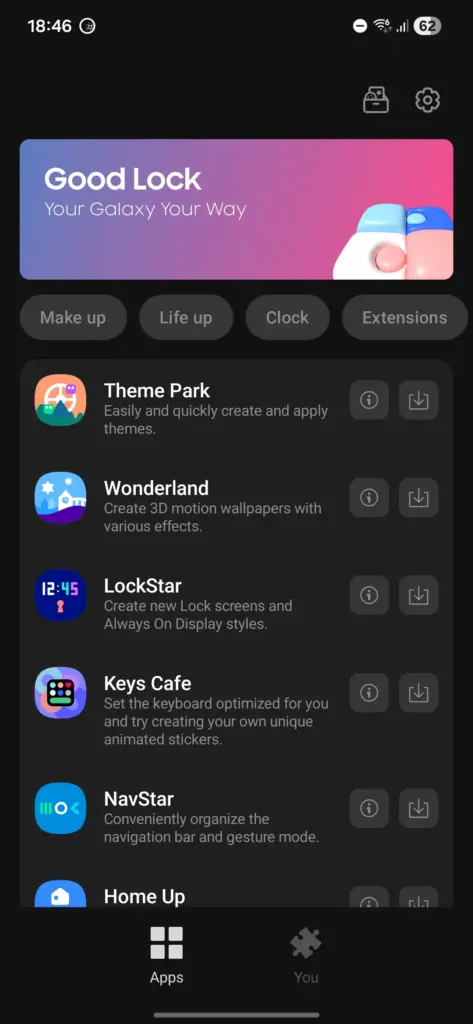
Good Lock ist eine kostenlose App von Samsung, die als zentrale Steuerung für verschiedene Anpassungsmodule funktioniert. Jedes Modul verändert einen bestimmten Bereich deiner Benutzeroberfläche.
Du findest die App im Galaxy Store oder im Google Play Store. Nach der Installation siehst du eine Übersicht aller verfügbaren Module. Manche sind eventuell schon vorinstalliert, andere lädst du einzeln herunter.
Die Verfügbarkeit variiert je nach Region und Gerätemodell. In Deutschland sind die meisten Module zugänglich, manche Features bleiben aber bestimmten Märkten vorbehalten.
Die wichtigsten Module im Überblick
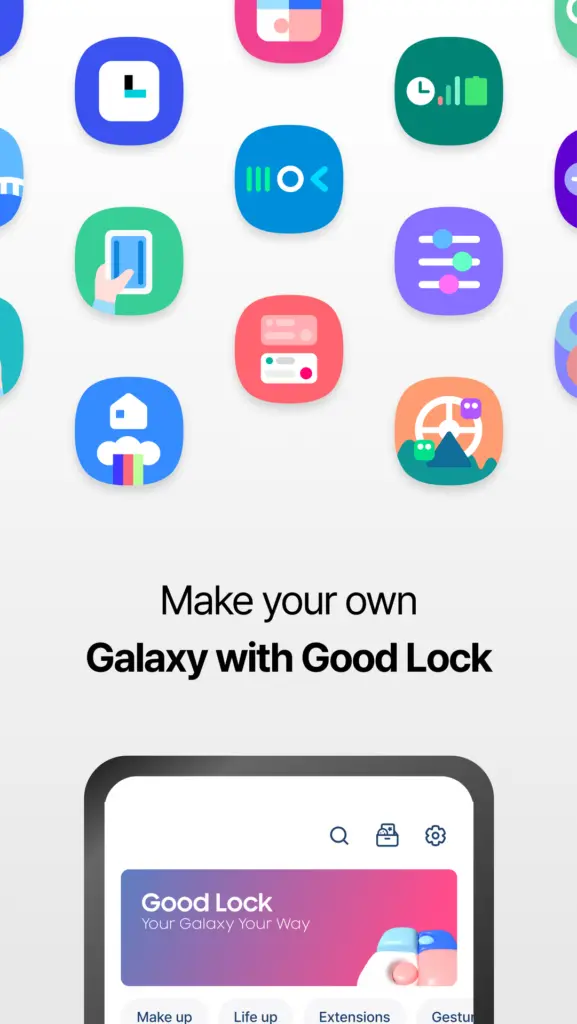
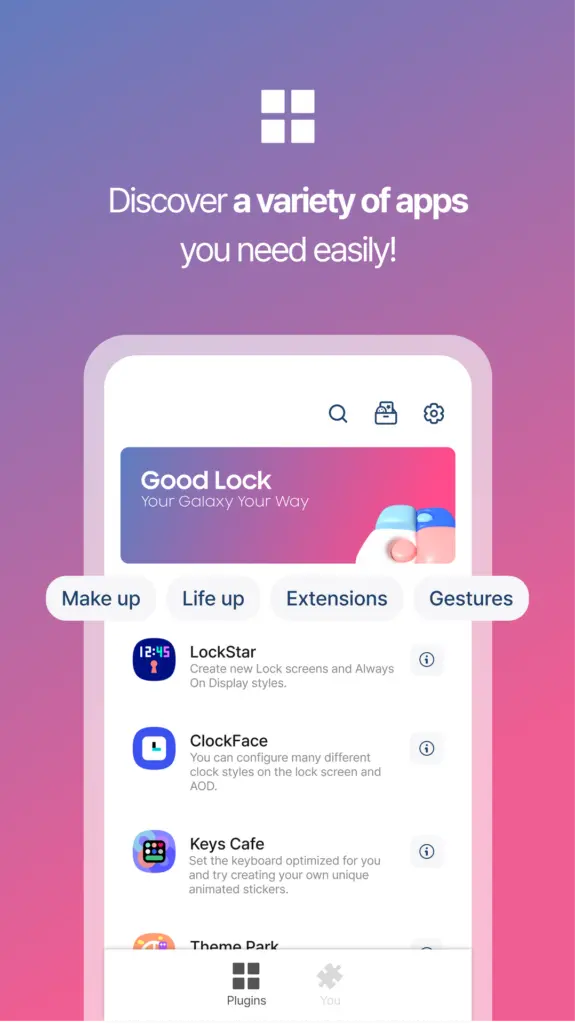
Good Lock besteht aus einigen einzlenen Modulen. Hier sind die, die den größten Unterschied machen:
LockStar: Sperrbildschirm anpassen
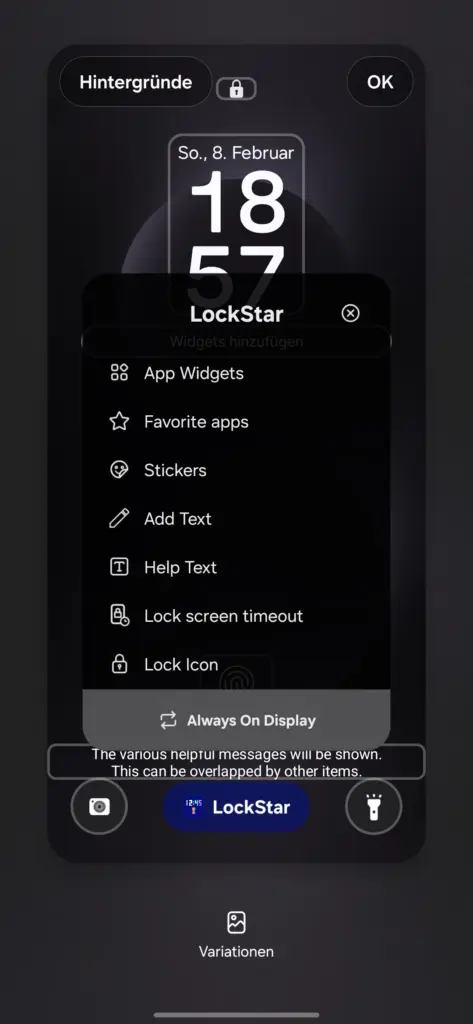
LockStar verändert deinen Sperrbildschirm. Du kannst die Position der Uhr verschieben, Shortcuts neu anordnen oder entfernen und die Benachrichtigungsanzeige anpassen.
Besonders praktisch: Du bestimmst, welche Elemente überhaupt sichtbar sein sollen. Zu viele Infos auf dem Sperrbildschirm? Reduziere sie auf das Minimum.
QuickStar: Statusleiste kontrollieren
Die Statusleiste oben zeigt normalerweise Uhrzeit, Akkustand und Empfang. QuickStar gibt dir die Kontrolle darüber, was genau dort erscheint und wie es aussieht.
Du schaltest die Akkuanzeige in Prozent um, blendest Symbole aus, die du nicht brauchst, und änderst die Farbe der Statusleiste. Funktioniert auch auf App-Basis.
TaskChanger: Multitasking neu gedacht
Der Task-Manager zeigt deine geöffneten Apps. TaskChanger verändert, wie diese Übersicht aussieht und funktioniert.
Du hast die Möglichkeit zwischen verschiedenen Layouts zu wechseln: Grid-Ansicht, Liste oder Stapel. Die Größe der App-Vorschauen lässt sich anpassen, genauso wie die Animation beim Wechseln zwischen Apps.
NavStar: Navigationstasten personalisieren
Falls du noch die klassischen Navigationstasten statt Gesten nutzt, ist NavStar dein Modul. Es ändert die Reihenfolge der Tasten, ihre Farbe und fügt zusätzliche Funktionen hinzu.
Auch für Gesten-Navigation gibt es Optionen: Anpassung der Gesten-Empfindlichkeit und visuelle Hinweise.
Theme Park: Farben systemweit ändern
Theme Park geht tiefer als die Standard-Farbpalette von One UI. Du färbst App-Icons um, passt Systemfarben an und erstellst eigene Farbschemata, die über das gesamte System hinweg gelten.
Das Modul greift auf die Material You-Farblogik von Android zu, gibt dir aber deutlich mehr manuelle Kontrolle.
Sound Assistant: Audio-Kontrolle erweitern
Wer oft zwischen verschiedenen Audio-Ausgaben wechselt, braucht Sound Assistant. Das Modul ermöglicht separate Lautstärkeregler für jede App, schnelles Umschalten zwischen Bluetooth-Geräten und erweiterte Audio-Einstellungen.
Besonders nützlich: Du kannst die Lautstärke-Schritte feiner einstellen, sodass die Sprünge zwischen den Stufen kleiner werden.
So richtest du Good Lock ein
Die Installation ist simpel, aber es gibt ein paar Schritte, die du kennen solltest:
1. Galaxy Store oder Play Store öffnen
Suche nach „Good Lock“ und installiere die App. Sie ist kostenlos und offiziell von Samsung.
2. Module auswählen
Nach dem ersten Start siehst du alle verfügbaren Module. Tippe auf ein Modul, um es herunterzuladen. Du solltest nicht alle auf einmal installieren. Wähle nur die, die du wirklich brauchst.
3. Berechtigungen erteilen
Manche Module benötigen Zugriff auf Systemfunktionen. Good Lock fragt nach den nötigen Berechtigungen. Ohne diese funktionieren die Module nicht vollständig.
4. Anpassungen vornehmen
Öffne ein Modul und experimentiere mit den Optionen. Die meisten Änderungen siehst du sofort.
5. Einstellungen sichern
Good Lock bietet in den jeweiligen Modulen teils eine Backup-Funktion. Nutze sie, bevor du größere Änderungen vornimmst. So kommst du jederzeit zurück. Ein übergreifendes Backup über alle Module hinweg ist leider nicht möglich.
Was du beachten solltest
Good Lock ist mächtig, aber nicht perfekt. Ein paar Dinge solltest du wissen:
Updates setzen Einstellungen zurück. Nach großen One UI-Updates musst du deine Anpassungen manchmal neu vornehmen. Samsung arbeitet daran, aber es passiert noch gelegentlich.
Nicht alle Module sind in jeder Region verfügbar. Manche Features sind auf bestimmte Märkte beschränkt. In Deutschland beispielsweise fehlen vereinzelt Module, die in den USA oder Südkorea verfügbar sind.
Performance-Auswirkungen sind minimal. Good Lock läuft im Hintergrund, verbraucht aber kaum Ressourcen. Die Module selbst sind gut optimiert.
Kompatibilität variiert. Ältere Samsung-Geräte unterstützen nicht alle Module. Prüfe vor der Installation, ob dein Modell kompatibel ist.
Fortgeschrittene Anpassungen
Wer tiefer gehen will, findet in Good Lock noch mehr Optionen:
Keys Cafe verändert die Tastatur-Funktionen. Du platzierst Shortcuts auf der Tastatur, passt die Vibration an und erstellst eigene Layouts.
EdgeLighting+ erweitert die Benachrichtigungs-Beleuchtung am Display-Rand. Du bestimmst Farben, Animationen und wann die Beleuchtung aktiv sein soll.
MultiStar verbessert Multi-Window-Funktionen. Du kannst Apps in verschiedenen Größenverhältnissen nebeneinander nutzen und Pop-up-Fenster feiner steuern.
Diese Module richten sich an Nutzer, die ihr Smartphone bis ins letzten Detail kontrollieren wollen.
Warum Good Lock unterschätzt wird
Die meisten Samsung-Nutzer kennen Good Lock nicht. Samsung bewirbt es kaum. Die App ist nicht vorinstalliert und wird in den Einstellungen nicht erwähnt.
Good Lock zeigt, wie flexibel One UI ist. Während andere Hersteller Anpassungen hinter Root-Zugriff verstecken, gibt Samsung dir offizielle Tools. Du musst sie nur finden. 😉
Wer sein Galaxy-Smartphone täglich nutzt und sich an kleinen Einschränkungen stört, findet in Good Lock oft die Lösung. Keine Custom ROMs, keine komplizierten Workarounds. Nur gezielte Anpassungen, die funktionieren.
Dein Smartphone, deine Regeln
Good Lock verwandelt One UI in ein weitreichend anpassbares System. Du entscheidest, wie dein Sperrbildschirm aussieht, welche Infos in der Statusleiste erscheinen und wie Multitasking funktioniert.
Die Installation dauert fünf Minuten. Die Module sind kostenlos, offiziell und stabil. Es lohnt sich also definitiv, Good Lock einmal auszuprobieren. Falls du noch Fragen hast, kannst du sie gerne in den Kommentaren stellen und ich versuche dir weiterzuhelfen.