Warum Datenschutz & Sicherheit in One UI so wichtig sind
In einer Welt, in der Daten das neue Gold sind, wird der Schutz deiner persönlichen Informationen immer wichtiger. Smartphones begleiten uns rund um die Uhr. Sie kennen unsere Kontakte, unsere Standorte, Vorlieben und manchmal sogar unsere Geheimnisse.
Deshalb ist es entscheidend, die richtigen Datenschutz- und Sicherheitseinstellungen zu kennen und aktiv zu nutzen. Samsung hat mit One UI ein mächtiges Tool geschaffen, das nicht nur funktionell, sondern auch sicherheitsbewusst ist. Vorausgesetzt, man weiß, wo man ansetzen muss. In diesem Artikel zeigen wir dir, wie du deine Privatsphäre auf einem Samsung-Gerät optimal schützt.
Die gute Nachricht: Samsung macht es dir relativ einfach, den Überblick zu behalten. In One UI gibt es viele clevere Funktionen, mit denen du dein Gerät und deine Daten effektiv absichern kannst und das meist mit nur wenigen Klicks. Du musst kein IT-Profi sein, um deine Daten zu schützen. Was du brauchst, ist lediglich das Wissen, wo die richtigen Schalter sitzen und wie du sie bedienst. Und genau da setzen wir an.
Sicherheits- und Datenschutz-Philosophie von Samsung
Samsung verfolgt in Sachen Datenschutz eine klare Strategie: Kontrolle gehört in die Hände der Nutzer. Das bedeutet, dass du selbst bestimmen kannst, welche Daten gesammelt, gespeichert und geteilt werden – und welche eben nicht. Diese Philosophie zieht sich durch viele Einstellungen in One UI.
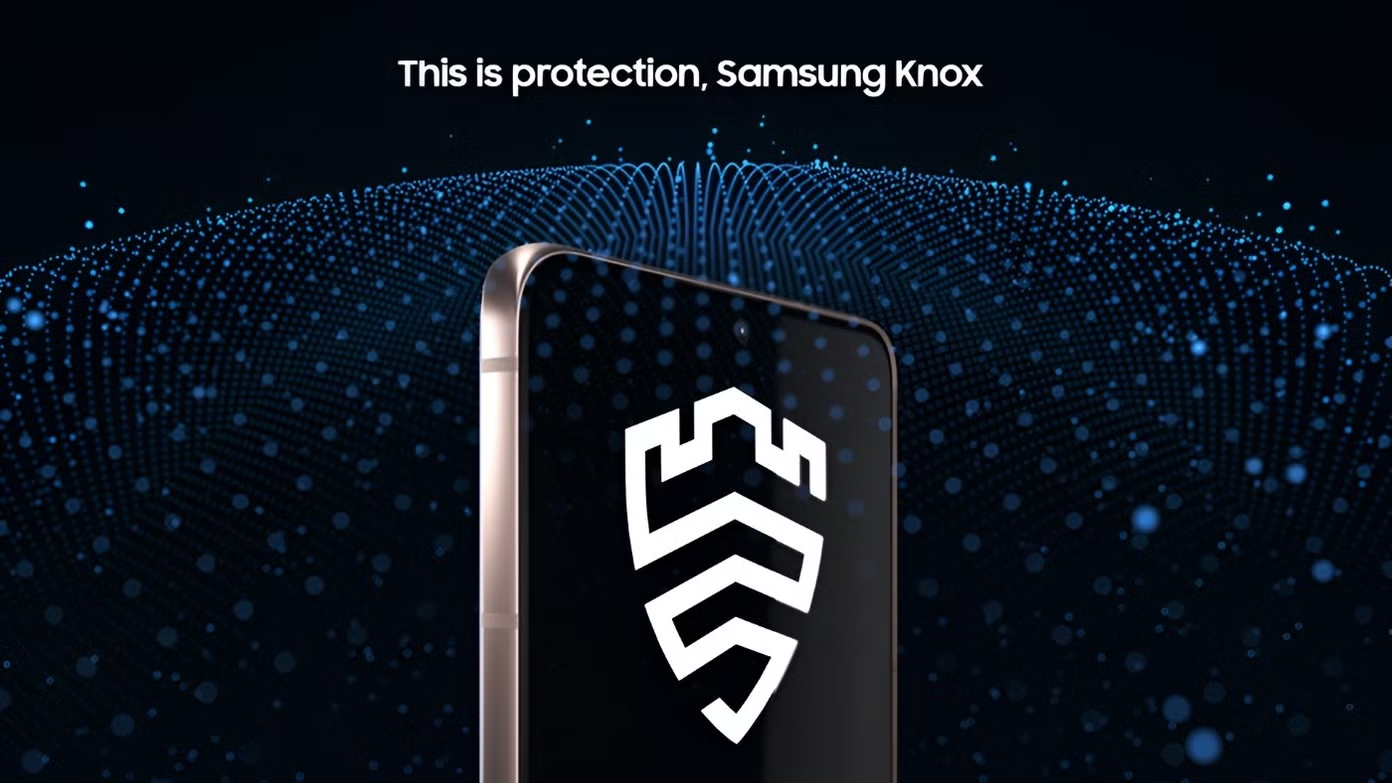
Ein zentraler Bestandteil ist Samsung Knox. Eine mehrschichtige Sicherheitsplattform, die sowohl Hardware- als auch Software-Komponenten umfasst. Knox schützt sensible Daten, Apps und Prozesse auf deinem Gerät. Zusätzlich ermöglicht dir One UI, Datenschutzberichte einzusehen, Rechte zu vergeben oder zu entziehen und sogar bestimmte Apps komplett vom Zugriff auf sensible Informationen auszuschließen.
Ein weiterer interessanter Aspekt: Samsung setzt nicht auf personalisierte Werbung im Stil von Google oder Meta. Zwar werden Daten erhoben, aber in der Regel anonymisiert und lokal auf dem Gerät verarbeitet. Das bedeutet mehr Kontrolle und weniger externe Datenverarbeitung. Genau das macht One UI für sicherheitsbewusste Nutzer so interessant.
Datenschutz-Dashboard: Alles auf einen Blick
Das Datenschutz-Dashboard ist dein Cockpit für Privatsphäre. Es zeigt dir, welche Apps in letzter Zeit auf sensible Funktionen zugegriffen haben. Etwa Kamera, Mikrofon oder Standort. Und es ist überraschend detailliert.
Du findest das Dashboard unter: Einstellungen > Sicherheit und Datenschutz > In den letzten 24 Stunden verwendete Berechtigungen
Hier kannst du:
- Alle Aktivitäten der letzten 24 Stunden überprüfen
- Direkt Berechtigungen anpassen
- Ungenutzte App-Zugriffe einschränken
- Warnungen erhalten, wenn bestimmte Daten ungewöhnlich oft abgefragt werden
Besonders praktisch: Das Dashboard ist sehr übersichtlich. Eine Ausführliche Timeline je Berechtigung hilft dir zu verstehen, wann und wie Apps aktiv waren. Wenn du also z. B. bemerkst, dass eine Taschenlampen-App ständig auf dein Mikrofon zugreift, weißt du: Da läuft was schief. Ein einfacher Klick, und du kannst die Berechtigung entziehen.
Ein weiteres Highlight ist die Möglichkeit, App-Zugriffe temporär zu erlauben – also nur „einmalig“ oder „nur während der Nutzung“. So behältst du die Kontrolle, ohne ständig selbst nachjustieren zu müssen.
App-Berechtigungen gezielt verwalten
Ein absoluter Klassiker beim Thema Datenschutz: App-Berechtigungen. Viele Apps verlangen beim ersten Start Zugriff auf Funktionen, die sie eigentlich gar nicht brauchen. One UI erlaubt dir, genau das zu durchleuchten.
Du gehst auf: Einstellungen > Apps > [App auswählen] > Berechtigungen
Hier kannst du:
- Einzelne Berechtigungen wie Kamera, Standort, Mikrofon etc. aktivieren oder blockieren
- „Nur während der Nutzung“ oder „jedes Mal fragen“ einstellen
- Sehen, wann die App zuletzt auf die Funktion zugegriffen hat
Besonders empfehlenswert ist es, alte Apps regelmäßig zu überprüfen. One UI hilft dir sogar dabei: Wenn eine App längere Zeit nicht verwendet wurde, kannst du automatische Berechtigungs-Entziehungen aktivieren. Damit werden unnötige Risiken minimiert.
Noch ein Tipp: Prüfe auch System-Apps! Oft verstecken sich hier unnötige Zugriffe, z. B. von Tastaturen oder Assistenten. Ein regelmäßiger Check lohnt sich.
Mikrofon- und Kamerazugriffe kontrollieren
Das Gefühl, dass das eigene Smartphone mithört oder -sieht, ist für viele unangenehm und tatsächlich nicht unbegründet. Glücklicherweise bietet One UI mit Android 12 aufwärts zwei mächtige Kontrollfunktionen: Mikrofon- und Kamera-Indikatoren sowie Sofort-Blockierungen.
In der Statusleiste erscheint ein kleines grünes Symbol, sobald eine App auf Mikrofon oder Kamera zugreift. So erkennst du sofort, wenn etwas nicht stimmt.
Du findest die entsprechenden Einstellungen unter:
Einstellungen > Sicherheit und Datenschutz > Steuerungen und Warnungen > Mikrofon/Kamera-Zugriff
Hier kannst du:
- Mikrofon- und Kamera-Zugriff global deaktivieren
- Eine Zugriffswarnung für die Zwischenablage aktivieren
Standortfreigabe unter Kontrolle behalten
Dein Standort ist ein äußerst sensibler Datenpunkt. Viele Apps wollen darauf zugreifen. Oft mehr, als nötig. One UI bietet dir detaillierte Kontrolle über die Standortfreigabe. Du kannst nicht nur entscheiden, wer Zugriff hat, sondern auch wann und wie genau dein Standort übermittelt wird.
Navigiere dazu zu:
Einstellungen > Standort
Hier bekommst du:
- Eine Übersicht, welche Apps zuletzt auf deinen Standort zugegriffen haben
- Die Möglichkeit, einzelnen Apps den Standortzugriff zu entziehen oder einzuschränken
- Die Option zwischen „genauer Standort“ und „ungefährer Standort“
- Die Funktion „Standort verwenden“ komplett zu deaktivieren
Was viele nicht wissen: Der ungefähre Standort reicht für viele Anwendungen wie Wetter-Apps völlig aus. Du musst nicht immer deine exakte Adresse preisgeben. Noch ein Tipp: Deaktiviere den Standortzugriff für Apps, die du selten nutzt oder die keinen klaren Nutzen daraus ziehen.
Zusätzlich kannst du über Google-Standorteinstellungen steuern, ob dein Standortverlauf gespeichert wird. Diese Option findest du unter:
Einstellungen > Standort > Standortdienste
Wenn du maximale Kontrolle willst, solltest du diesen Verlauf deaktivieren. Vor allem, wenn du deine Bewegungen nicht dauerhaft aufzeichnen lassen willst.
Private Daten mit dem sicheren Ordner schützen
Wenn du sensible Daten wie Passwörter, Fotos oder berufliche Dokumente auf deinem Gerät speicherst, brauchst du einen Ort, der besonders geschützt ist. Genau hier kommt der sichere Ordner von Samsung ins Spiel. Ein verschlüsselter, abgeschotteter Bereich auf deinem Smartphone.
Den sicheren Ordner findest du unter:
Einstellungen > Sicherheit und Datenschutz > Weitere Sicherheitseinstellungen -> Sicherer Ordner
Du kannst ihn mit einem separaten Passwort, PIN, Fingerabdruck oder Muster sichern. Darin lassen sich:
- Dateien, Bilder, Videos, Notizen speichern
- Apps klonen und „versteckt“ nutzen (z. B. zwei WhatsApp-Accounts)
- Zugriffe vollständig kontrollieren, unabhängig vom Rest des Systems
Der große Vorteil? Alles, was im sicheren Ordner gespeichert wird, ist durch Knox-Technologie verschlüsselt und isoliert. Selbst wenn dein Gerät gestohlen oder gehackt wird, sind die Inhalte des Secure Folders geschützt.
Du kannst sogar einstellen, dass der sichere Ordner bei jedem Neustart erneut authentifiziert werden muss. Und auf Wunsch lässt sich das Icon komplett verstecken.
Samsung Knox: Die unsichtbare Schutzschicht
Knox ist das Sicherheits-Framework von Samsung und es arbeitet meist unsichtbar im Hintergrund. Aber was macht Knox eigentlich? Ganz einfach: Es schützt dein Gerät vom Moment des Einschaltens bis zum letzten Swipe.
Knox sichert:
- Die Hardware (durch geschützte Boot-Prozesse)
- Das Betriebssystem (mit Root- und Malware-Erkennung)
- Deine Daten (durch Verschlüsselung und Container-Technik)
- Deine Apps (z. B. durch Überprüfung der Integrität)
Besonders im Unternehmensbereich ist Knox Gold wert. Viele IT-Abteilungen setzen darauf, um mobile Geräte abzusichern. Aber auch für Privatnutzer lohnt sich der Blick. Du profitierst z. B. durch:
- Automatische Malware-Scans
- Phishing-Erkennung
- Sichere Datenübertragungen
- Gesicherte Netzwerkverbindungen
Extend Unlock vs. Sperrbildschirm – Was ist sicherer?
Viele nutzen die praktische Extend Unlock-Funktion, um das Handy in bestimmten Situationen entsperrt zu halten. Zum beispiel zu Hause oder wenn es in der Hosentasche steckt. Doch das ist nicht immer die beste Lösung aus Sicht der Sicherheit.
Extend Unlock kann eingestellt werden unter:
Einstellungen > Sperrbildschirm und AOD > Extend Unlock
Hier gibt es drei Optionen:
- Vertrauenswürdige Geräte (z. B. Bluetooth-Kopfhörer)
- Vertrauenswürdige Orte (z. B. dein Zuhause)
- Trageererkennung (solange das Gerät in Bewegung ist)
So bequem das auch klingt, es öffnet Tür und Tor für Missbrauch, wenn du dein Gerät verlierst oder es in fremde Hände gerät. Besser ist ein sicherer Sperrbildschirm mit:
- Fingerabdruck
- Gesichtserkennung
- Sicheren PIN oder Passwort
One UI unterstützt sogar Kombinationen: Du kannst die Gesichtserkennung zum Entsperren und Fingerabdruck zur Bestätigung von Käufen verwenden. Das erhöht die Sicherheit, ohne den Komfort zu verlieren.
Unser Tipp: Nutze Extend Unlock sparsam und am besten nur an sehr sicheren Orten. Und regelmäßig PIN ändern nicht vergessen!
Sicherheitsupdates & Softwarepflege in One UI
Viele User unterschätzen, wie wichtig regelmäßige Software-Updates sind, gerade wenn es um Sicherheit geht. Samsung gehört mittlerweile zu den vorbildlichsten Herstellern, wenn es um Android-Updates geht. Top-Modelle erhalten bis zu 7 Jahre Sicherheitsupdates.
Du findest Update-Infos unter:
Einstellungen > Software-Update > Herunterladen und installieren
Hier kannst du:
- Manuelle Updates anstoßen
- Automatische Updates aktivieren
- Den Sicherheitsstand deines Geräts prüfen
Warum das so wichtig ist? Jede neue Android-Version bringt Verbesserungen in Sachen Datenschutz und viele Sicherheitslücken werden erst durch Updates geschlossen. Wenn du also dein Gerät lange nutzt, solltest du es auch regelmäßig aktualisieren. Und wenn dein Gerät keine Updates mehr erhält, denk über ein Upgrade nach.
Biometrische Daten: Fingerabdruck, Gesichtserkennung & Co.
Biometrische Sicherheit ist nicht nur bequem, sondern auch ziemlich effektiv. Wenn sie richtig eingesetzt wird. One UI unterstützt verschiedene biometrische Methoden:
- Fingerabruck: besonders sicher und schnell
- Gesichtserkennung: praktisch, aber weniger sicher (je nach Modell)
Einstellungen findest du hier:
Einstellungen > Sperrbildschirm und AOD > Bildschirmsperre und Biometrie
Du kannst hier:
- Neue Finger oder Gesichter hinzufügen
- Biometrische Authentifizierung für Apps aktivieren (z. B. Samsung Pass, Banking-Apps)
- Biometrische Daten mit Passwort-PIN kombinieren
Wichtig: Biometrische Daten werden nur lokal auf deinem Gerät gespeichert und durch Knox gesichert. Das bedeutet: Kein Upload in die Cloud, kein Fremdzugriff.
Ein Tipp: Nutze mehrere Finger für den Fingerabdrucksensor. Beispielsweise beide Daumen. Das erhöht die Trefferquote und spart Zeit im Alltag.
Sicheres Surfen mit dem Samsung Internet-Browser
Viele Nutzer verwenden Google Chrome. Aber wusstest du, dass der Samsung Internet-Browser einige spannende Sicherheitsvorteile bietet? Besonders in One UI ist dieser Browser eng mit den Sicherheitsfunktionen des Systems verzahnt.
Zu den Highlights zählen:
- Intelligenter Tracking-Schutz: blockiert Webseiten, die dich tracken
- Privatmodus mit Passwortschutz: für anonymes Browsen ohne Spuren
- Add-ons: z. B. Werbeblocker, Malware-Schutz, HTTPS-Erzwingung
- Sicherheitswarnungen bei gefährlichen Seiten
- Schnelles Löschen des Verlaufs mit einem Klick
Alle Einstellungen findest du hier:
Samsung Internet > Menü > Einstellungen > Datenschutz und Sicherheit
Besonders beeindruckend ist die Möglichkeit, den Privatmodus mit einem biometrischen Schutz zu kombinieren. So kannst du deinen Browserverlauf, gespeicherte Seiten oder Downloads komplett isolieren.
Unser Tipp: Nutze den Samsung-Browser als sicheren Alltagsbrowser und Chrome nur für bestimmte Fälle. Die Trennung sorgt für mehr Sicherheit.
Nützliche Tipps zum Schutz persönlicher Daten im Alltag
Neben den systemseitigen Einstellungen in One UI gibt es noch viele praktische Alltags-Hacks, mit denen du deine digitale Sicherheit verbessern kannst .
Hier sind einige der besten Tipps:
Passwörter managen
- Nutze Samsung Pass oder einen Passwortmanager wie Bitwarden
- Vermeide Wiederverwendung von Passwörtern
- Aktiviere wo möglich Zwei-Faktor-Authentifizierung (2FA)
Medienzugriff kontrollieren
- Verweigere Galerie-Zugriff für unnötige Apps
- Nutze den sicheren Ordner für private Fotos
- Lösche regelmäßig Screenshots und temporäre Bilder
Unnötige Apps deinstallieren
- Überprüfe monatlich deine App-Liste
- Entferne alles, was du nicht aktiv nutzt
- Apps ohne Updates? Weg damit!
Verbindungen prüfen
- Deaktiviere Bluetooth & NFC, wenn nicht gebraucht
- Nutze WLAN nur in bekannten Netzwerken
- VPN aktivieren bei Reisen oder öffentlichen Hotspots
Sicherheitscheck-Routine
- Lege dir einen monatlichen Check-Tag fest
- Kontrolliere Berechtigungen, Updates & Netzwerk
- Ändere regelmäßig PINs und Passwörter
Wenn du all diese Tipps beherzigst, bist du deinen Mitmenschen in Sachen digitalem Selbstschutz garantiert einige Schritte voraus.
One UI als Sicherheitshelfer im Hosentaschenformat
Samsung hat mit One UI eine Oberfläche geschaffen, die nicht nur schön aussieht, sondern auch effektiv schützt. Die Vielfalt an Datenschutz- und Sicherheitsfunktionen ist beeindruckend. Vom sicheren Ordner über das Datenschutz-Dashboard bis hin zu den integrierten Schutzmechanismen durch Samsung Knox.
Was aber noch wichtiger ist: Du hast die Kontrolle.
Egal ob App-Berechtigungen, Standortfreigabe, biometrische Sperren oder sicheres Surfen: One UI bietet dir alle Werkzeuge, um dich selbst zu schützen. Du musst sie nur nutzen.
Und dabei ist es gar nicht kompliziert. Die meisten Einstellungen sind logisch aufgebaut, klar erklärt und mit wenigen Klicks zu erreichen. Wer ein wenig Zeit investiert, kann aus seinem Samsung-Gerät eine echte Festung machen.
Wenn Datenschutz für dich mehr sein soll als nur ein Schlagwort, dann ist One UI dein bester Verbündeter. Fang heute an. Dein digitales Ich wird es dir danken.
FAQs zu Datenschutz & Sicherheit in One UI
Wie kann ich feststellen, ob eine App heimlich mein Mikrofon oder meine Kamera nutzt?
In One UI siehst du in der Statusleiste ein grünes Symbol, wenn Mikrofon oder Kamera aktiv sind. Zusätzlich findest du im Datenschutz-Dashboard genaue Zeitangaben zu den Zugriffen.
Wie oft sollte ich meine Sicherheitseinstellungen überprüfen?
Idealerweise einmal im Monat. Gerade bei Berechtigungen, Software-Updates oder selten genutzten Apps lohnt sich ein regelmäßiger Check.
Was ist besser: PIN oder biometrische Entsperrung?
Am besten beides. Nutze z. B. den Fingerabdruck zum Entsperren und eine sichere PIN als Versicherung. Das erhöht Sicherheit und Komfort gleichzeitig.
Kann ich verhindern, dass Apps im Hintergrund auf Daten zugreifen?
Ja! In den App-Einstellungen kannst du Hintergrunddaten, Berechtigungen und Autostart gezielt einschränken. Außerdem kannst du Apps, die du selten nutzt, automatisch in den Schlafmodus versetzen.