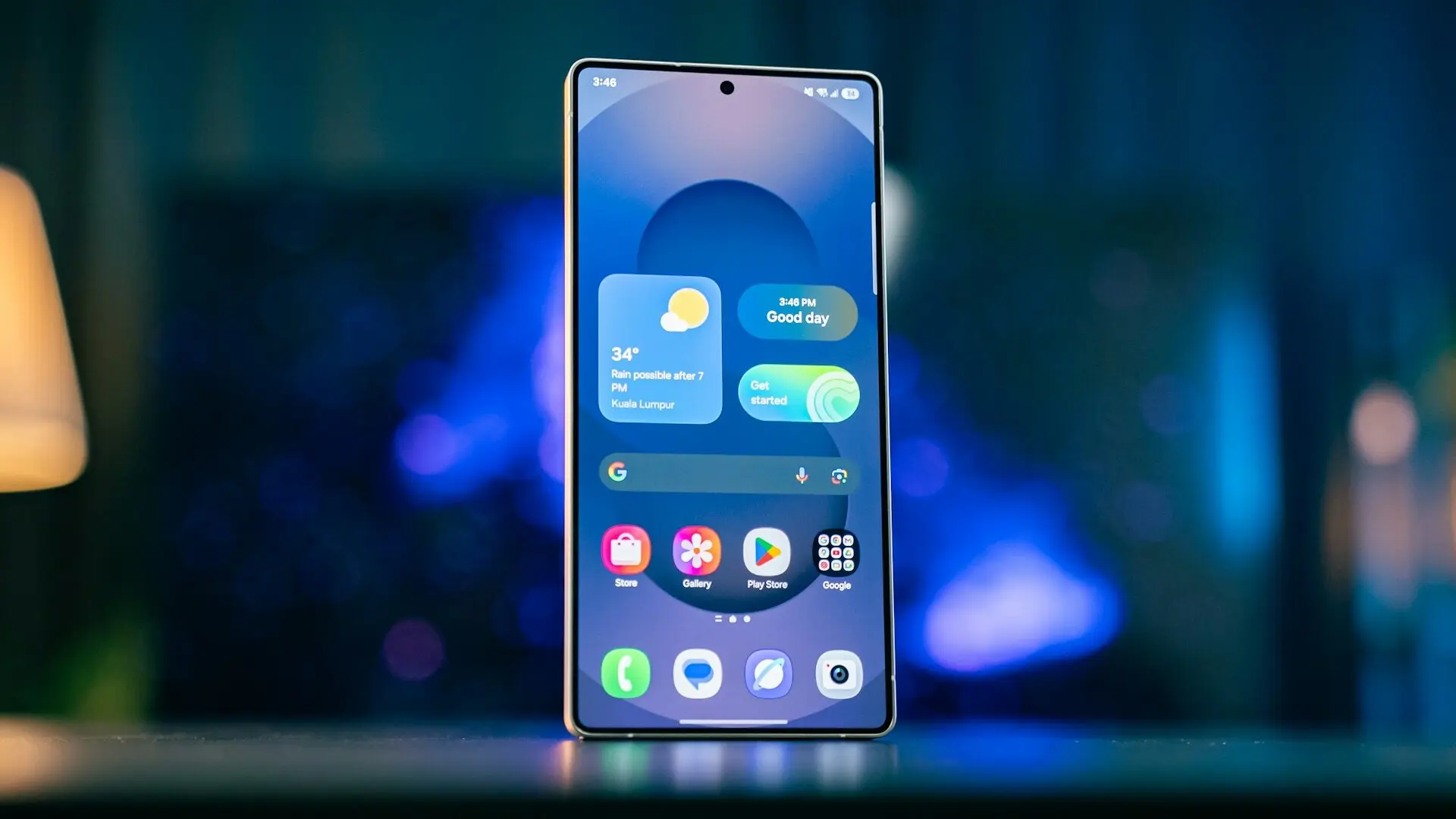
Wer kennt es nicht: Du willst schnell den Bildschirm festhalten, aber wie ging das nochmal? Samsung hat sich da nicht lumpen lassen und packt deutlich mehr Optionen ins System als andere Hersteller. Je nachdem, ob du gerade beide Hände frei hast oder dein Handy einhändig nutzt, gibt es unterschiedliche Wege, welche wir dir in diesem Tutorial zeigen.
Der Klassiker: Tastenkombination für Screenshot
Das kennst du wahrscheinlich schon: Power-Taste und Leiser-Taste gleichzeitig drücken. Kurz halten (etwa eine Sekunde), bis die Screenshot-Animation aufblitzt. Fertig.
Dein Screenshot wandert direkt in die Galerie unter „Screenshots“. Unten am Bildschirmrand ploppt eine kleine Vorschau auf, über die du sofort an die Aufnahme kommst, falls du noch was bearbeiten willst.
Screenshot: Wischgeste mit der Handkante
Samsung hat diese Handflächengeste schon ewig im Programm und sie ist sehr praktisch, wenn du gerade nur eine Hand frei hast. Einfach mit der Handkante von rechts nach links übers Display wischen. Oder umgekehrt, funktioniert beides.
Klappt nicht? Dann ist die Funktion vermutlich deaktiviert. Schau mal unter: Einstellungen -> Erweiterte Funktionen -> Bewegungen und Gesten -> Screenshot. Dort „Mit Handkante wischen“ aktivieren.
Scroll-Screenshots für lange Inhalte
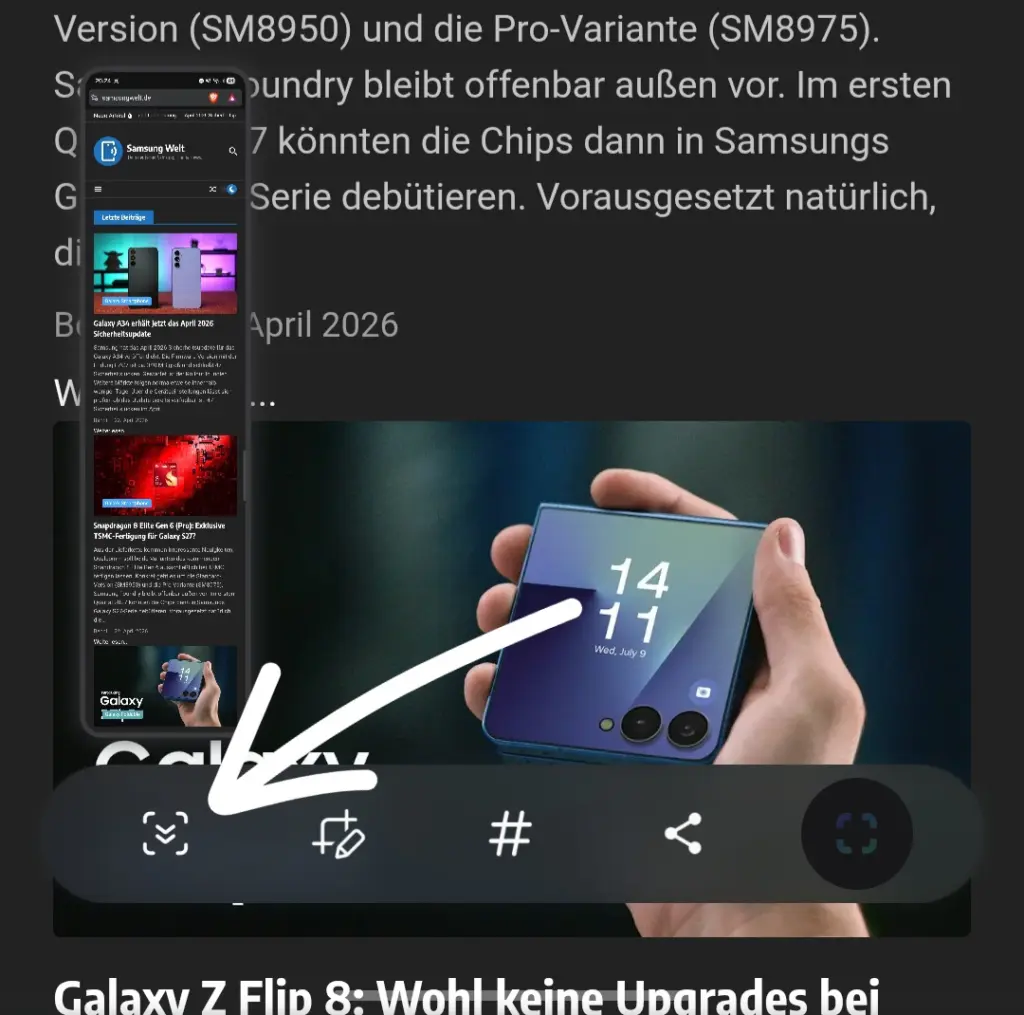
Du möchtest eine lange Webseite oder einen Chat-Verlauf auf einer einzigen Aufnahme festhalten? Dafür gibt es die Scroll-Funktion. Nach dem Screenshot taucht unten eine Toolbar auf. Da tippst du auf das „Scroll-Capture“-Symbol, das mit den zwei Pfeilen nach unten.
Jetzt scrollt das Display von alleine runter und näht alles zu einem langen Bild zusammen. Tipp einfach immer wieder auf das Symbol, bis du alles wie gewünscht auf der verlängerten Aufnahme hast. Dann speichern.
Achtung: Bei richtig langen Seiten macht Samsung irgendwann dicht. Es gibt eine technische Größengrenze. Sonst würde das Bild letztendlich irgendwann zu groß für die Verarbeitung.
Mit Smart Select die gewünschten Bereiche auswählen
Mit One UI 7 hat Samsung „Smart Select“ direkt in die Screenshot-Toolbar gepackt. Damit kannst du einen Screenshot machen und direkt den gewünschten Bereich auswählen, ohne dafür zwischen Apps hin und her springen zu müssen.
Diese Auswahlbegrenzung hilft übrigens beim genauen Treffen. Samsung spart dir hier Schritte: Was früher zwei Apps brauchte, geht jetzt mit einem Tap.
Screenshot Analyzer: KI sortiert deine Screenshots
Das Galaxy S26 kommt mit dem Screenshot Analyzer, weitere Geräte werden das Feature ebenfalls erhalten. Galaxy AI durchforstet deine Screenshots und packt sie automatisch in Kategorien: Social Media, Bordkarten, Coupons, Chats, Barcodes, QR-Codes.
Praktisch ist außerdem die „Zur Quelle“-Funktion: Die springt vom Screenshot zurück zur Original-Mail oder Chat-Nachricht, aus der er stammt. Gerade wenn du jeden Tag Dutzende Screenshots knipst, wird das schnell sehr nützlich.
Alternative Methoden für Screenshots
Samsung hat noch ein paar andere Wege eingebaut:
S Pen: Stift rausziehen, Air Command-Menü öffnen, „Screen Write“ antippen.
Edge Panel: Pack dir Smart Select ins Edge Panel, dann hast du es schneller griffbereit.
Sprachbefehl: „Hey Bixby/Hey Perplexity, mach einen Screenshot“. Geht auch, wenn du beide Hände voll hast.
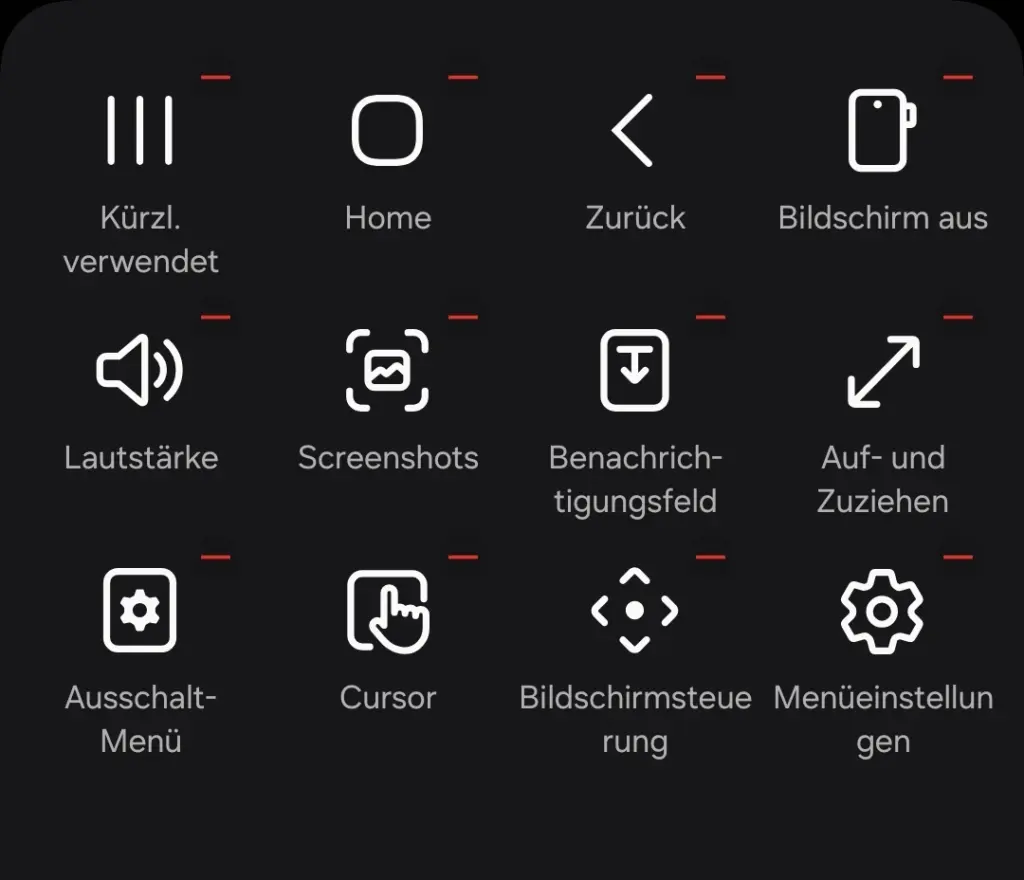
Assistenzmenü: In den Einstellungen unter Eingabehilfe -> Interaktion und Geschicklichkeit -> Assistentenmenü gibt es ein schwebendes Menü mit Screenshot-Button. Das musst du allerdings vorab aktivieren.
Viele Möglichkeiten für Screenshots auf Samsung-Geräten
Samsung bietet für Screenshots nicht umsonst so viele Optionen. Nicht jeder nutzt sein Handy gleich. Manche wollen schnell per Tasten Bildschirmaufnahmen machen, andere brauchen Gesten oder Sprachsteuerung.
Teste einfach durch, was für dich am besten läuft. Die Tastenkombination ist der schnellste Weg, Handflächengeste perfekt für einhändige Bedienung und Scroll-Capture unschlagbar für lange Inhalte.