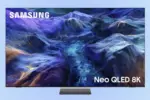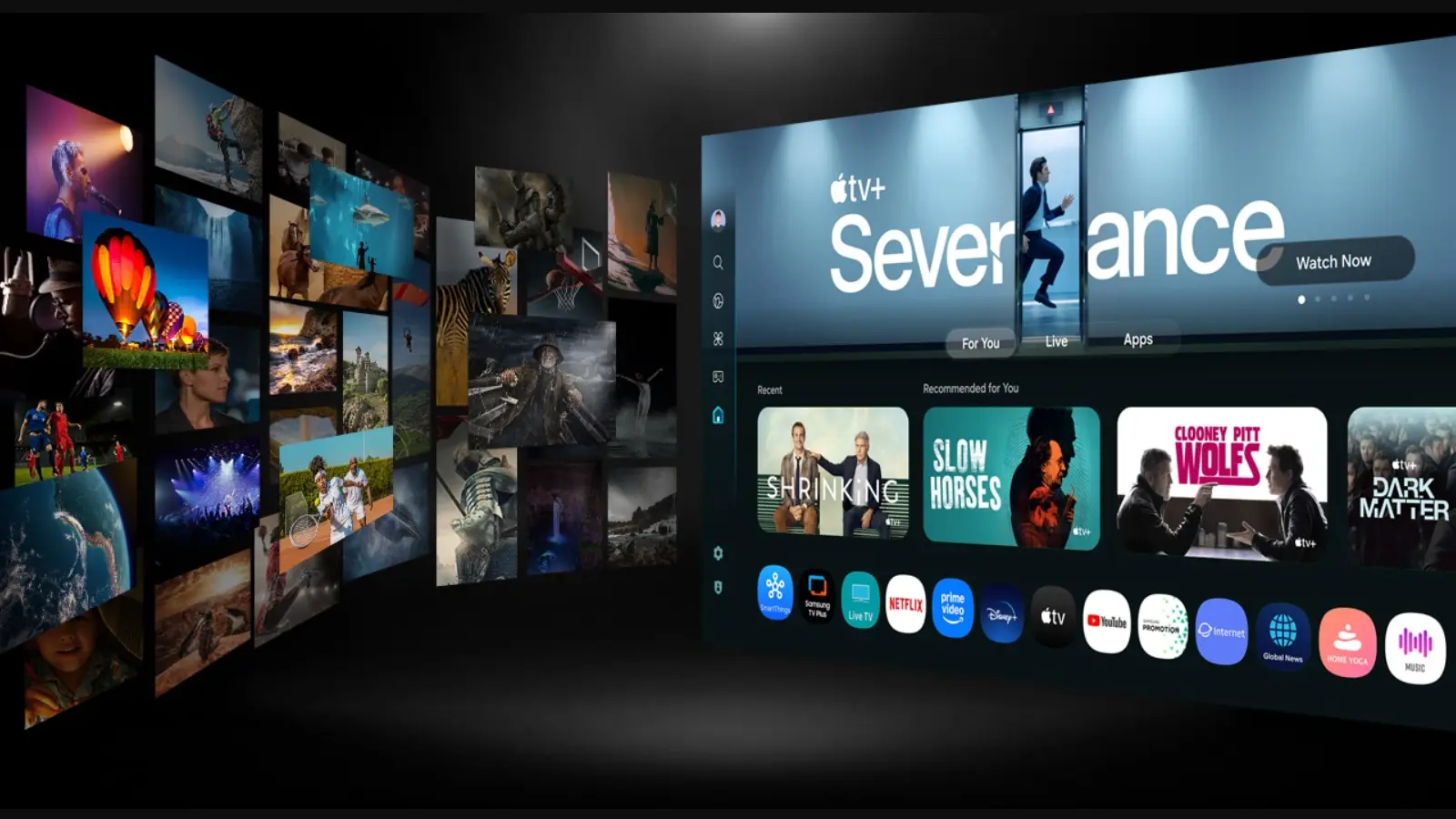
Samsung rollt gerade das größte TV-Update seit Jahren aus. One UI Tizen (Tizen OS 9) bringt ein komplett überarbeitetes Interface auf deine Smart-TVs. In diesem Artikel zeigen wir dir, was die neue Tizen-Version mit sich bringt und was man dabei beachten muss.
Seit ein paar Tagen landet das Update auf Samsung-TVs ab Baujahr 2023. Du bekommst es automatisch als Over-The-Air-Update (OTA). Falls bei dir noch nichts zu sehen ist, kein Grund zur Sorge. Samsung rollt die neue Version gestaffelt aus. Das Update sollte in den kommenden Wochen für alle berechtigten Geräte zur Verfügung stehen.
Was One UI Tizen auf deinen Smart TV bringt
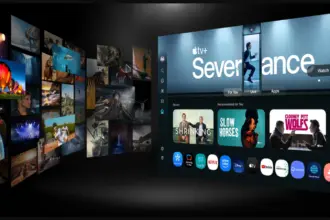
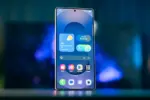
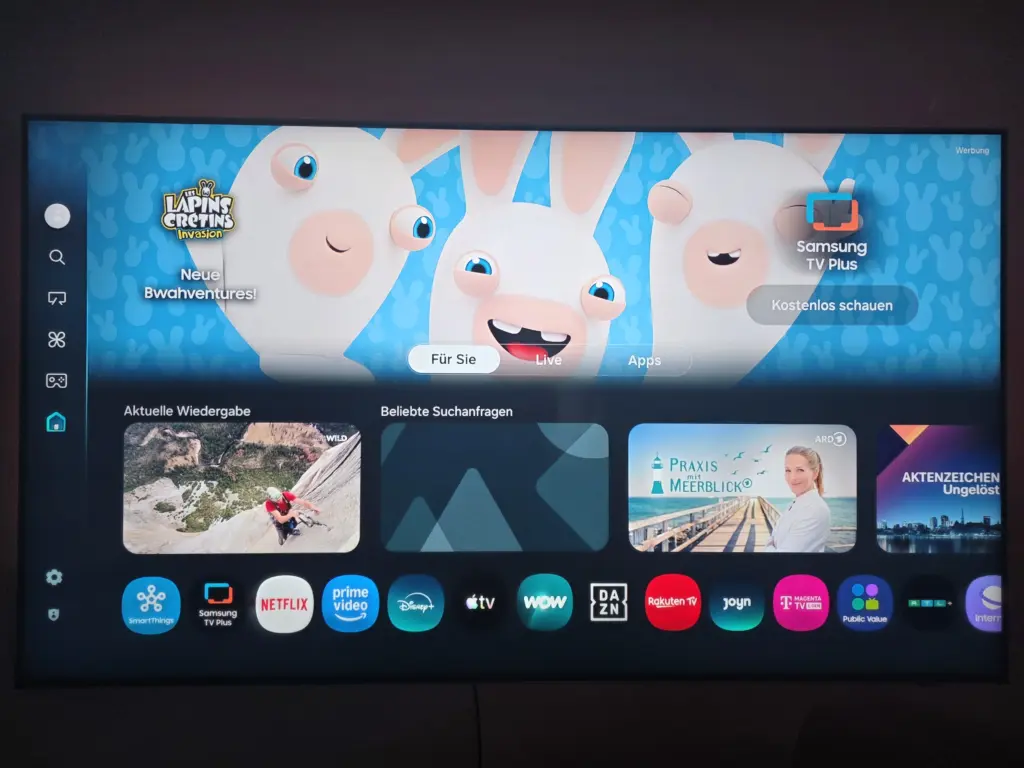
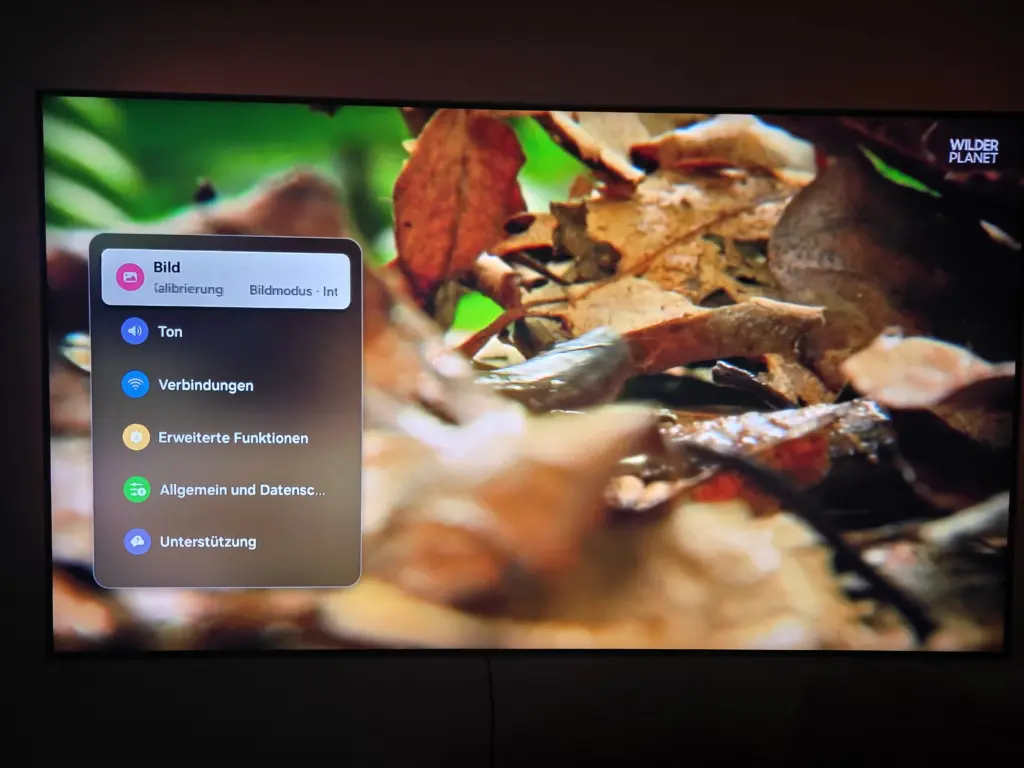
Samsung überträgt die Design-Sprache seiner Smartphones jetzt auch auf Tizen OS. Alles wurde neu gestaltet: Schriften, Pop-ups, Icons, Einstellungsmenüs. Die Optik orientiert sich an One UI, das man schon länger von Samsung-Handys und -Tablets kennt. Wer also bereits ein Samsung-Gerät nutzt, wird in der Design-Sprache vieles wiedererkennen.
Das Ziel ist dabei klar: Ein einheitliches Ökosystem. Samsung will, dass vom Smartphone über die Galaxy Watch bis zum TV ein einheitliches System entsteht. Beim TV-Update gibt es allerdings ein kleines Problem, das Samsung hätte vermeiden können. Dazu aber mehr etwas weiter unten.
Die wichtigsten Änderungen:
- Redesigntes Interface mit One UI-Designsprache
- Überarbeitete Menüstrukturen
- Neue Icons und Schriftarten
- Individuelle Galerie für Neo QLED und OLED-TVs
- Verbesserte SmartThings-Integration
- Verbesserte Sicherheitsfunktionen durch Samsung Knox
Interessant: Samsung garantiert bis zu 7 Jahre Updates für TVs ab 2023. Das gab es früher nicht. Viele Hersteller haben nach zwei Jahren aufgehört mit Software-Support. Was Samsung hiermit anbietet, ist zumindest aktuell ein absolutes Alleinstellungsmerkmal.
Neue Features von Tizen OS 9 im Überblick
Tizen OS 9 bringt weitaus mehr als nur Design-Änderungen. Samsung hat ein paar schöne Verbesserungen eingebaut:.
- Daily Board: Du kannst jetzt Wallpaper und Widgets auch bei ausgeschaltetem Bildschirm anzeigen lassen. Praktisch, wenn der TV als Info-Display dienen soll. Aktivierst kann man sie in den Erweiterten Funktionen unter „Alle Einstellungen“.
- Samsung Daily+: Ein neuer Lifestyle-Hub direkt auf dem Homescreen. Hier landen personalisierte Inhalte und du bekommst Schnellzugriff zu Features, die du häufig nutzt.
- Workspace-Modus mit 4K-Support: Du kannst deinen Windows-PC jetzt via Easy Connection verbinden und zwar mit bis zu 4K-Auflösung. Neu ist auch der Passkey-Login für Microsoft 365, das heißt: kein Passwort mehr nötig. Wenn du im Homeoffice arbeitest, ist das Feature Gold wert.
- Galaxy Watch Integration: Das Workout-Tracker-Widget zeigt dir Echtzeit-Daten deiner Galaxy Watch direkt auf dem TV-Bildschirm an. Trainierst du im Wohnzimmer, siehst du Puls und verbrannte Kalorien ohne aufs Handgelenk zu schauen.
- Auto-Sortierung für App-Liste: Der Homescreen organisiert deine Apps jetzt automatisch nach Nutzungshäufigkeit. Was du oft öffnest, rutscht nach vorne.
- Verbesserte Content-Discovery: Samsung hat neue Ranking- und Keyword-Reihen eingebaut, die dir relevantere Vorschläge liefern sollen.
- Redesignte Such-UI: Die On-Screen-Tastatur sitzt jetzt an einer neuen Position, die Navigation wurde überarbeitet.
- Geräteübergreifender Zugriff (Speicherfreigabe:) Du kannst jetzt auf Dateien, Fotos und Videos aller Samsung-Geräte zugreifen, die mit dem gleichen Account angemeldet sind. Dein Smartphone macht ein Foto und du kannst es kurze Zeit später auf dem TV anschauen, ohne manuelle Übertragung.
Das Daily Board finde ich besonders praktisch. Dein TV wird zum Info-Screen, auch wenn er „aus“ ist. Du siehst Uhrzeit, Wetter, Kalendereinträge, ohne den TV richtig einzuschalten. Das spart Strom und sieht gut aus.
Der Workspace-Modus ist für viele wahrscheinlich der größte Vorteil: Du nutzt deinen TV als riesigen Monitor. Komplett kabellos und in 4K. Bluetooth-Tastatur und -Maus verbinden, Microsoft 365 per Passkey anmelden und du hast einen Arbeitsplatz, bei dem zwei 27-Zoll-Monitore daneben winzig aussehen. Ich hab das im Homeoffice getestet. Excel-Tabellen auf 65 Zoll sind… beeindruckend.
Die individuelle Galerie einrichten – Schönes, neues Feature
Hast du einen Neo QLED oder OLED-TV? Dann gibt es etwas Neues: Du kannst deine eigene Kunstgalerie einrichten und das völlig ohne Abo oder zusätzliche Kosten. Samsung verkauft normalerweise gerne Premium-Inhalte für den Kunstmodus, hier nicht.
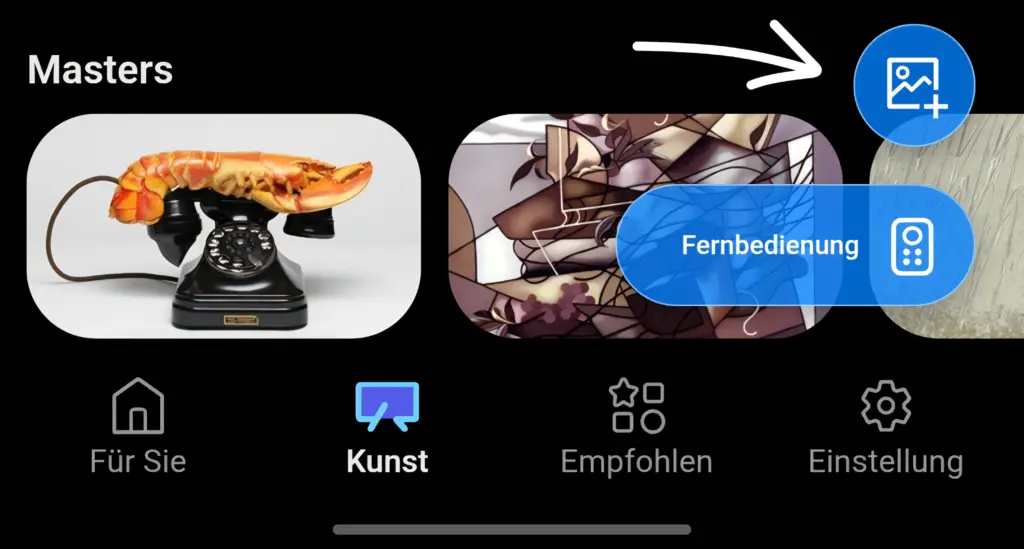
Du kannst Bilder direkt vom Smartphone auf den TV schieben. Das läuft über SmartThings-App. Die hast du wahrscheinlich schon, wenn du andere Samsung-Geräte nutzt.
So richtest du die individuelle Galerie ein:
1. Öffne die SmartThings-App auf deinem Smartphone
2. Wähle deinen TV aus
3. Tippe unten im Menü auf „Kunst“
4. Wähle „Eigene Fotos hinzufügen“ über den blauen Button (siehe Screenshot unten)
5. Übertrage deine Lieblingsbilder
Dein TV zeigt dann deine eigenen Bilder. Urlaubsfotos, Familienbilder, alles was du willst. Tolles Feature!
Das UI-Größen-Problem und wie du es behebst
Ein Problem für kleinere TVs: Fast alles in Tizen 9 ist etwas kleiner geworden. Das betrifft Menüs, Buttons und Text. Sitzt du nah am TV oder hast ein großes Modell, merkst du das vielleicht gar nicht. Aber bei größerer Distanz zum Fernseher in Kombination mit einem weniger großen Modell könnte es schwierig werden.
Aber keine Sorge… die Lösung ist bereits im System eingebaut. Hierzu haben wir einen separaten Artikel erstellt der genau erklärt, wie du die UI-Elemente in One UI Tizen wieder vergrößern kannst.
Was du über den Rollout wissen musst
Das Update kommt in Wellen. Anfang der Woche (KW 18/26) haben auch die 2023er-Modelle das Update auf One UI Tizen mit Firmware 2211 bekommen. Kurz danach, in der selben Woche, kam Version 2220.4 nach.
Vermutlich sind dort Bugfixes und nachträgliche Korrekturen enthalten. Einen offiziellen Changelog für Version 2220.4 gab es nicht. Wahrscheinlich hat Samsung beim ersten Release ein paar Kleinigkeiten übersehen und korrigiert diese jetzt.
So installierst du One UI Tizen auf deinem Smart TV
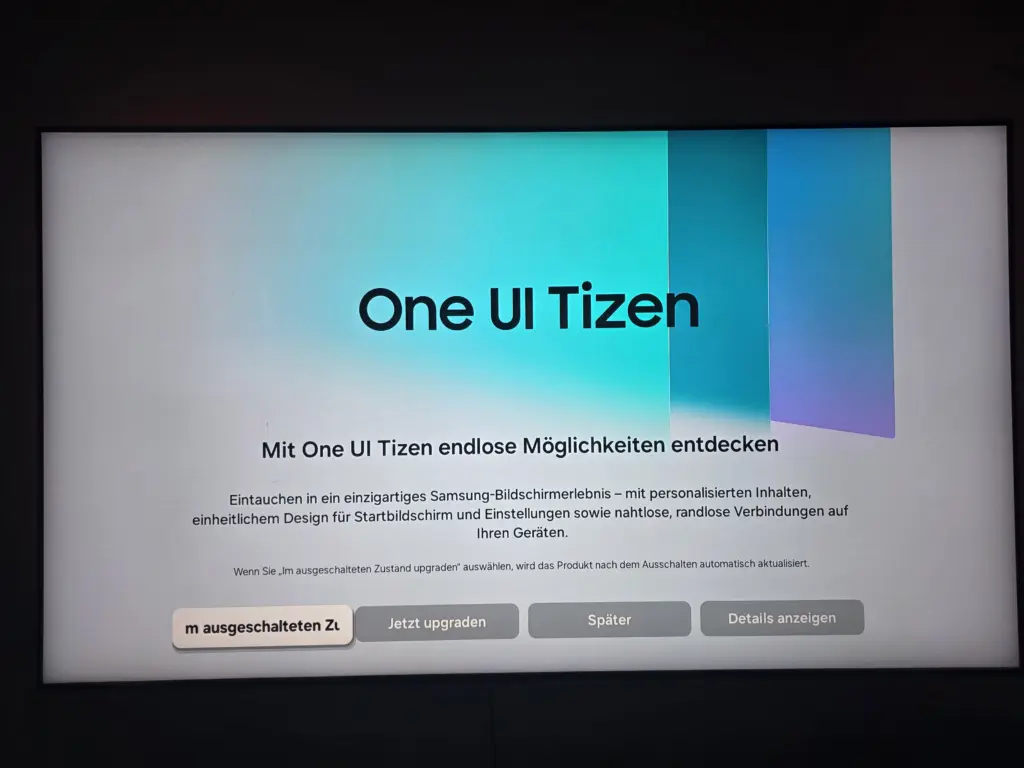
Check erstmal, ob das Update bereits da ist. Geh in die Einstellungen, dann „Support“, dann „Software-Update“. Das System sucht dann nach Aktualisierungen. Ein blauer Bildschirm mit ein paar Infos zu One UI Tizen sollte erscheinen.
Hier kannst du auswählen, ob du das Update sofort installierst oder, sobald der Smart TV ausgeschaltet ist. Alternativ lässts ich die neue Version auch später installieren.
Wenn Tizen 9 verfügbar ist, installier es. Nimm dir etwas Zeit dafür, da der TV währenddessen nicht nutzbar ist.
Falls dir die Menüs zu klein sind, aktiviere direkt nach dem Update die Barrierefreiheits-Einstellung für größere UI-Elemente, wie oben beschrieben.