Dein Samsung Galaxy macht Probleme, läuft langsam geworden oder reagiert nicht mehr richtig? Vielleicht willst du es auch verkaufen oder hast schlicht das Passwort vergessen. Die Lösung in all diesen Fällen: Zurücksetzen auf Werkseinstellungen. Was Du dabei wissen solltest: Alle Daten werden unwiderruflich gelöscht. Es gibt also kein Zurücknehmen dieser Entscheidung.
In dieser Anleitung zeige ich dir beide Wege: Den Soft Reset über die normalen Einstellungen, wenn du noch Zugriff hast. Und den Hard Reset über den Recovery-Modus, falls das Gerät gesperrt ist oder nicht mehr startet. Dazu bekommst du die technischen Hintergründe, die du kennen solltest. Sonst läufst du gegebenenfalls schnell in Fallen, die sich leicht vermeiden lassen.
Vor dem Reset: Das musst du wissen
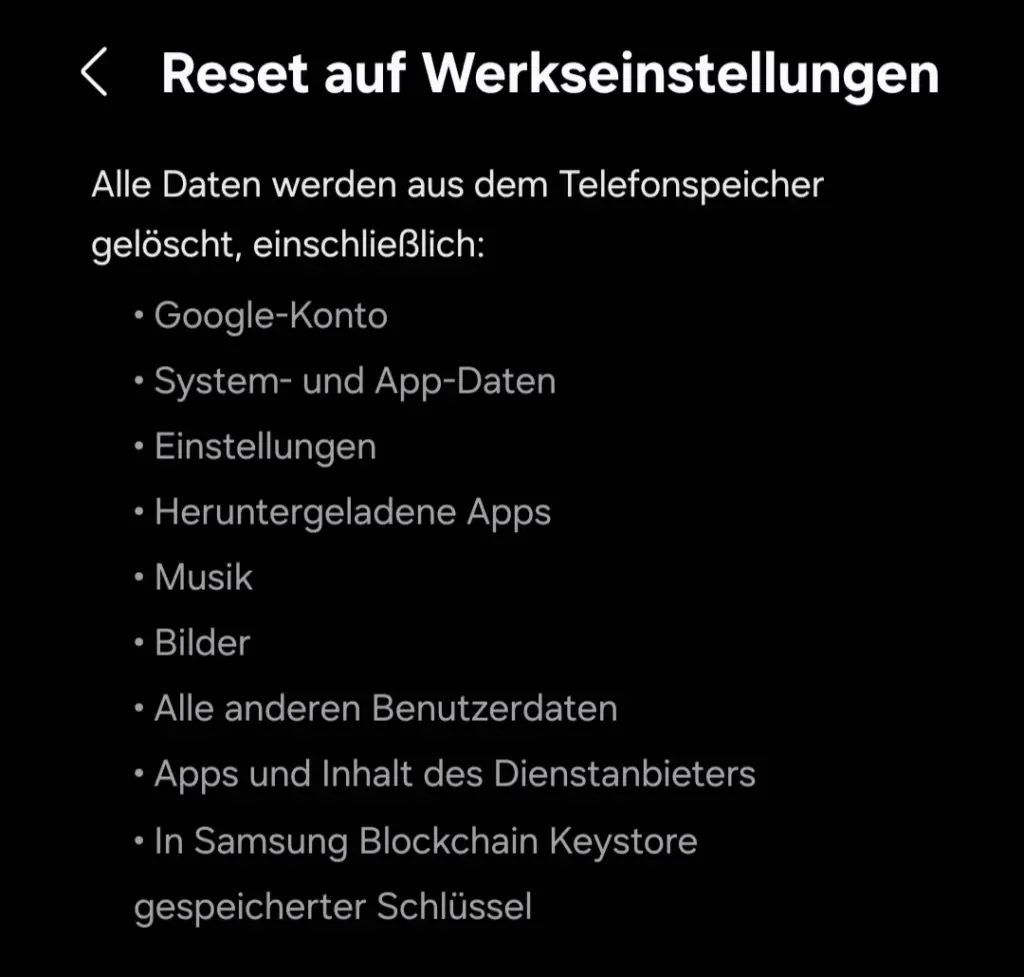
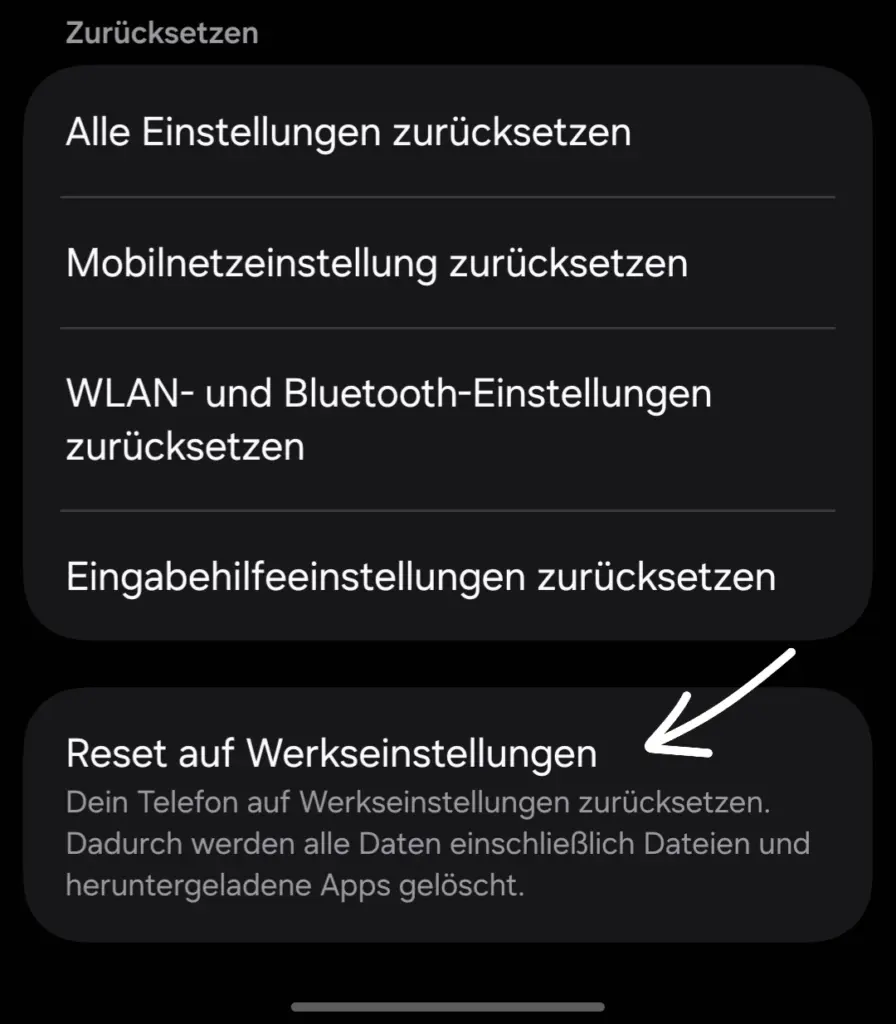
Backup erstellen ist Pflicht. Klingt selbstverständlich, wird aber regelmäßig vergessen: Alle Daten verschwinden beim Reset. Apps, Fotos, Nachrichten, Einstellungen, alles weg. Samsung Cloud, Google Drive oder Smart Switch helfen Dir, wichtige Inhalte vorher zu sichern. Um zu sehen, was genau gelöscht wird, schau dir den folgenden Screenshot an.
Factory Reset Protection (FRP) ist aktiv. Seit dem Galaxy S6 Edge+ haben alle Geräte diese Google-Sicherheitsfunktion. Das bedeutet: Nach dem Reset brauchst Du zwingend die Google-Anmeldeinformationen, die vorher auf dem Gerät waren. Ohne diese kommst du nicht rein, und zwar wirklich nicht. Um die FSR auszusetzen gibt es nur einen Weg: Das hinterlegte Google-Konto VOR dem Zurücksetzen entfernen.
Verschlüsselte microSD-Karten werden unlesbar. Der Private Key für die Verschlüsselung sitzt im Gerät. Beim Reset wird dieser Schlüssel vernichtet. Danach kannst du die Karte nirgendwo mehr entschlüsseln, auch nicht mit dem gleichen Handy nach der Neueinrichtung.
Android-Version bleibt bestehen. Viele denken, das Gerät springt zurück auf die Android-Version, die beim Kauf installiert war. Das stimmt so nicht. Wenn dein Galaxy mit Android 15 geliefert wurde und du hast inzwischen auf Android 16 aktualisiert, bleibt die Software bei Android 16. Der Reset betrifft nur deine Daten, nicht das Betriebssystem.
Wichtig: Du hast dein Google-Passwort kürzlich geändert? Dann warte 24 Stunden, bevor du den Reset machst. Die Google-Server brauchen eventuell Zeit um die Daten zu aktualisieren. Sonst kommst du später nicht weiter, obwohl du das richtige Passwort eingibst.
Der einfache Weg: Zurücksetzen über die Einstellungen
Diese Methode ist der beste und sicherste Weg, wenn dein Gerät noch normal funktioniert und du deine Passwörter kennst. In den meisten Fällen reicht das völlig aus.
Schritt 1: Einstellungen öffnen
Öffne die Einstellungen-App und navigiere zu „Allgemeine Verwaltung“. Dort findest du ziemlich weit unten den Punkt „Zurücksetzen“.
Schritt 2: Auf Werkseinstellungen zurücksetzen
Wähle „Reset auf Werkseinstellungen“. Samsung zeigt dir jetzt eine komplette Liste dessen, was gelöscht wird: Konten, Apps, Fotos, Musik, Downloads. Lies das durch, damit dir klar ist, was passiert.
Schritt 3: Reset bestätigen
Tippe unten auf „Zurücksetzen“. Jetzt musst du Dein Passwort, deine PIN oder dein Muster eingeben. Das Gerät startet neu und beginnt mit dem Löschen.
Dauer: Rechne mit 10 bis 20 Minuten, manchmal dauert es auch etwas länger. Das hängt vom Modell und der Datenmenge ab. Leg das Handy weg und schalte es nicht vorzeitig aus, sonst riskierst du Systemschäden, die sich nur schwer beheben lassen.
Eher für Profis: Hard Reset über den Recovery-Modus
Der Hard Reset kommt zum Einsatz, wenn der normale Weg nicht mehr geht. Typische Situationen: Passwort vergessen, Display defekt, System hängt im Bootloop, Gerät reagiert überhaupt nicht mehr. Das ist dann die letzte Lösung.
Vorbereitung ab Android 11: Hier kommt eine Anforderung, die viele nicht kennen: Verbinde Dein Galaxy per USB mit einem eingeschalteten Gerät (Computer, Tablet, PlayStation, Xbox, egal). Diese Anforderung gibt es seit Android 11 und es gibt mit Sicherheit viele Leute, die genau daran scheitern.
Schritt 1: Gerät ausschalten
Schalte das Galaxy komplett aus. Nicht Standby, wirklich aus.
Schritt 2: Recovery-Modus starten
Jetzt kommt die Tastenkombination: Power-Taste + Lauter-Taste gleichzeitig gedrückt halten. Bei älteren Modellen (bis ca. 2020) mit Bixby-Taste: Power + Lauter + Bixby gleichzeitig. Halte die Tasten, bis das Samsung-Logo auftaucht. Lasse die Tasten dann sofort los.
Schritt 3: Im Recovery-Menü navigieren
Du siehst jetzt ein Text-Menü auf schwarzem Hintergrund. Der Touchscreen funktioniert hier nicht. Navigiere mit den Lautstärke-Tasten zu „Wipe data/factory reset“ und bestätige mit der Power-Taste.
Schritt 4: Reset bestätigen
Wähle „Factory data reset“ und bestätige nochmal. Das Gerät beginnt jetzt, alle Daten zu löschen. Das kann ein paar Minuten dauern.
Schritt 5: Neustart
Sobald der Reset durch ist, wählst du „Reboot system now“. Das Galaxy fährt hoch wie nach dem Auspacken.
Nach dem Reset: Einrichtung und Wiederherstellung
Dein Galaxy startet jetzt zum ersten Mal nach dem Reset. Der Setup-Assistent begrüßt Dich so, als hättest Du es gerade ausgepackt. Sprache auswählen, WLAN verbinden, Google-Konto einrichten… die komplette Prozedur.
Google-Anmeldung ist Pflicht. Die Factory Reset Protection verlangt genau die Google-Zugangsdaten, die vor dem Reset auf dem Gerät waren. Nicht irgendein Google-Konto, sondern exakt dasselbe. Hast Du die Daten nicht mehr, kommst du leider nicht weiter. Die FSR greift nicht, wenn vor dem Reset kein Google-Konto auf dem Smartphone hinterlegt war.
Samsung Account verbinden. Melde Dich auch mit Deinem Samsung Account an. Damit bekommst Du Deine Cloud-Backups zurück und kannst gekaufte Apps neu installieren, ohne nochmal zu zahlen.
Backup wiederherstellen. Wenn Du vorher ein Backup erstellt hast (hoffentlich!), bietet dir der Assistent jetzt an, es zurückzuspielen. Wähle Samsung Cloud, Google Drive oder Smart Switch als Quelle. Je nach Datenmenge dauert das eine Weile.
Technische Details zum Werksreset
Datenwiederherstellung ist praktisch unmöglich. Samsung verschlüsselt den Speicher ab Werk. Beim Factory Reset wird der Entschlüsselungs-Schlüssel gelöscht und neu generiert. Technisch liegen die alten Daten noch auf dem Flash-Speicher, aber ohne Schlüssel sind sie nur noch digitaler Müll. Selbst professionelle Datenretter mit Forensik-Tools kommen da nicht mehr ran. Experten bestätigen: Die Erfolgsquote liegt praktisch bei null.
Knox-Geräte ohne Zugangsdaten. Falls du weder Google- noch Samsung-Account-Daten hast, bleibt nur noch der Gang zu einem offiziellen Reparatur-Shop. Die können das Gerät zurücksetzen, das kostet aber Geld. Die FRP-Sperre lässt sich bewusst nicht umgehen. Das schützt zwar vor Dieben, kann aber zum Problem werden, wenn du selbst ausgesperrt bist.
Akkustand beachten. Lade das Galaxy-Smartphone oder -Tablet vor dem Reset auf mindestens 70%. Je nach Modell und Datenmenge kann der Vorgang bis zu einer Stunde dauern. Geht während des Resets der Akku leer, riskierst du Systemschäden. Die Reparatur kostet dann mehr als ein neues Mittelklasse-Handy.
Häufige Probleme und Lösungen
Problem: Google-Anmeldung nach Reset schlägt fehl
Erste Frage: Ist das Gerät mit WLAN oder Mobilfunk verbunden? Klingt simpel, aber ohne Internet geht hier nichts. Zweite Möglichkeit: Hast du das Passwort in den letzten 24 Stunden geändert? Dann warte ab, bis Google die Änderung synchronisiert hat.
Problem: Recovery-Modus startet nicht (Android 11+)
Fehlt die USB-Verbindung zu einem eingeschalteten Gerät? Das ist seit Android 11 Pflicht, eine Anti-Diebstahl-Maßnahme. Verbinde das Galaxy per Kabel mit einem Computer, Laptop oder einem anderen Gerät. Dann sollte es klappen.
Problem: Gerät bleibt im Boot-Loop hängen (selten)
Das Gerät startet immer wieder neu, aber nie komplett auf dem Einrichtungsbidschirm? Erzwinge einen Neustart indem du Power-Taste + Leiser-Taste 10 Sekunden lang gedrückt hältst. Dein Gerät startet dann neu. Danach kannst du den Hard Reset noch einmal durchführen.
Wann ein kompletter Reset helfen kann
Ein Factory Reset ist die zuverlässigste Lösung für Software-Probleme. Er kann hartnäckige Malware entfernen, behebt System-Instabilität und bringt das Gerät in einen sauberen Zustand für den Verkauf. Ein Werksreset hilft bei:
• Langsamer Performance und Einfrieren des Systems
• App-Abstürzen und Boot-Problemen
• Vergessenen Passwörtern und anderen Entsperr-Methoden
• Vorbereitung für den Verkauf oder die Weitergabe
Was ein Reset nicht kann: Hardware-Probleme beheben. Defektes Display, kaputte Anschlüsse, Wasserschäden. Da hilft selbsterklärend nur der Techniker oder ein neues Gerät.
Ein Factory Reset ist radikal, aber manchmal (und mittlerweile sehr selten) einfach notwendig. Die wichtigste Regel: Unbedingt ein Backup erstellen, bevor du loslegst. Halte deine Google-Zugangsdaten bereit und kenne die technischen technischen Feinheiten für das Zurücksetzen (siehe oben). Wenn du diese drei Punkte beachtest, läuft der Reset sauber durch und du hast danach ein Gerät, das sich anfühlt wie neu.